
Descarga Second Copy – Herramienta Segura de Copia de Seguridad para Windows
Resumen
Second Copy es una utilidad de copia de seguridad ligera pero potente diseñada específicamente para entornos Windows. Presentado por primera vez en 2001, este software de versión de prueba ha acumulado más de 6.600 descargas y sigue siendo una favorita entre usuarios que necesitan una forma fiable de crear copias duplicadas de archivos y directorios a través de una red local. La versión actual, la 7.1.0.3, fue actualizada por última vez el 19 de octubre de 2007 y sigue funcionando sin problemas en sistemas heredados como Windows 95 y versiones posteriores. Su reducido tamaño lo convierte en una opción ideal para computadoras con espacio de almacenamiento limitado, y su interfaz sencilla permite a usuarios novatos y experimentados configurar copias de seguridad sin una curva de aprendizaje pronunciada.
Second Copy pertenece a la categoría de Software de seguridad, con una subcategoría de Copias de seguridad de seguridad. Aunque el programa ya no se mantiene activamente, su funcionalidad principal—copiar archivos de forma segura a través de una LAN, preservar estructuras de directorios y eliminar opcionalmente carpetas vacías tras una transferencia—sigue siendo relevante para oficinas pequeñas, laboratorios caseros y usuarios que aún operan con plataformas Windows antiguas. El software se distribuye en inglés y puede descargarse gratuitamente como prueba, permitiéndote evaluar su rendimiento antes de decidir si comprarlo o buscar una solución alternativa.
Características Principales de Second Copy
- Copia de seguridad en red local: Copie archivos y carpetas entre computadoras en la misma LAN sin necesidad de unidades externas.
- Modos de copia selectivos: Elija entre modos “Copiar”, “Mover” y “Espejo” para adaptar su flujo de trabajo—ya sea mantener los originales, trasladarlos o mantener dos ubicaciones sincronizadas idénticas.
- Eliminación de carpetas vacías: Después de mover archivos, Second Copy puede eliminar automáticamente cualquier directorio vacío dejado atrás, manteniendo la unidad de origen ordenada.
- Integración de barra de progreso: El programa ahora oculta o muestra el panel de barra de progreso en sincronización con la barra de herramientas, ofreciendo una interfaz más limpia cuando la necesita.
- Uso bajo de recursos del sistema: Diseñado para ocupar poca memoria RAM y espacio en disco, lo que lo hace adecuado para máquinas antiguas y entornos con recursos limitados.
- Soporte multiidioma (inglés): La interfaz de usuario y los archivos de ayuda están completamente traducidos al inglés, asegurando una guía clara durante todo el proceso de copia de seguridad.
- Filtrado de archivos simple: Incluya o excluya archivos según extensiones, tamaño o fecha, otorgándole un control fino sobre qué se copia.
- Soporte para operaciones por lotes: Guarde múltiples tareas de copia como scripts y ejecútelas automáticamente, lo cual es útil para tareas repetitivas.
Guía de Instalación y Uso
Descarga del Instalador
El primer paso es obtener el instalador desde una fuente confiable. Debido a que Second Copy es un programa antiguo, a menudo se aloja en archivos de software heredados. Asegúrese de descargar el archivo SecondCopy_7.1.0.3.exe desde un sitio de confianza, verifique la suma de verificación si se proporciona, y guárdelo en una carpeta temporal de su máquina Windows.
Instalación Paso a Paso
1. Ejecute el instalador: Haga doble clic en el archivo .exe descargado. Windows puede mostrar una advertencia de seguridad; haga clic en Ejecutar para continuar.
2. Acepte el acuerdo de licencia: Lea el corto EULA y seleccione “Acepto los términos.”
3. Elija la carpeta de instalación: La ruta predeterminada es C:\Program Files\SecondCopy. Puede cambiarla si tiene una ubicación preferida.
4. Complete la instalación: Haga clic en “Instalar”, espere unos segundos mientras se copian los archivos, luego haga clic en “Finalizar”. El programa se iniciará automáticamente, o puede ejecutarlo desde el menú Inicio.
5. Accesos directos opcionales: Cree un acceso directo en el escritorio para un acceso rápido, especialmente útil si planea ejecutar copias de seguridad con frecuencia.
Cómo Realizar una Copia de Seguridad
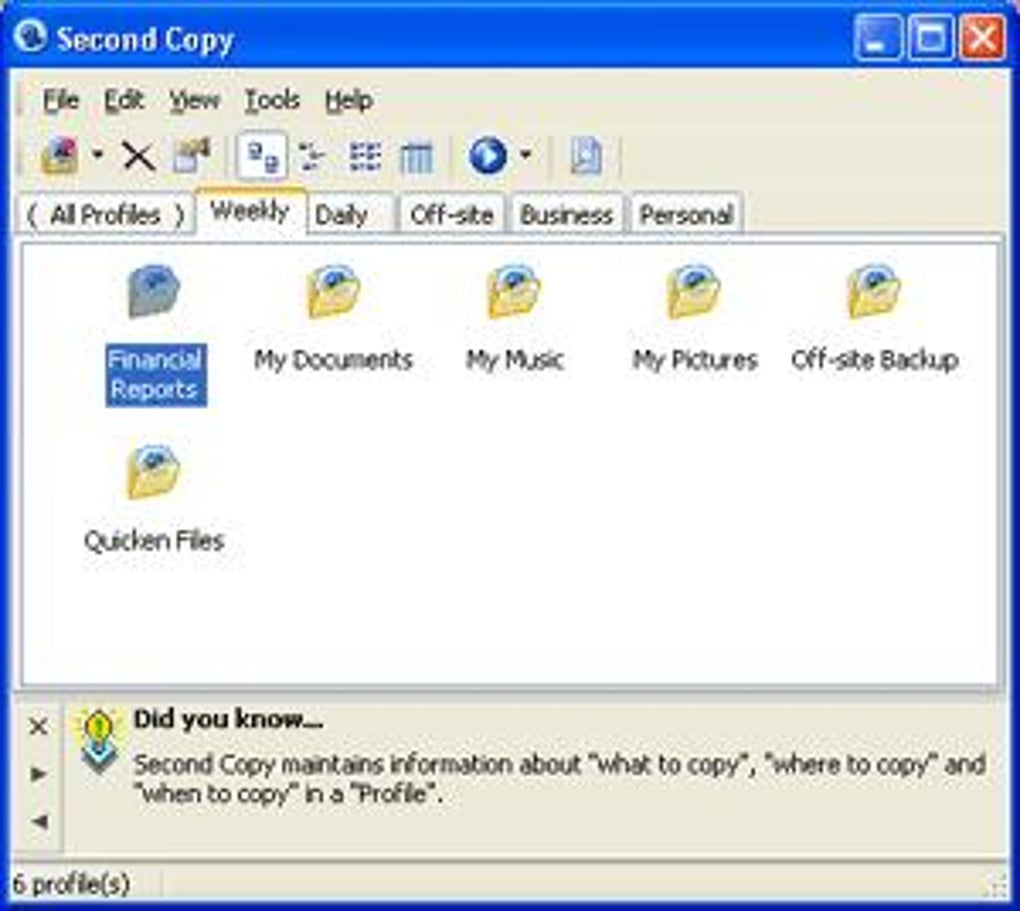
Tras lanzar Second Copy, verá una ventana limpia dividida en tres paneles principales: Origen, Destino y Opciones. Para comenzar una copia de seguridad:
- Seleccione la carpeta de origen: Haga clic en el botón “Examinar” en el panel Origen y navegue hasta el directorio que desea copiar.
- Elija el destino: En el panel Destino, haga clic en “Examinar” y seleccione una carpeta compartida en otra computadora dentro de su LAN. Asegúrese de que la máquina de destino tenga permisos de escritura.
- Elija un modo de copia: Elija “Copiar” para mantener los archivos originales, “Mover” para transferirlos o “Espejo” para mantener ambas ubicaciones sincronizadas.
- Establezca opciones adicionales: Active “Eliminar carpetas vacías tras la copia” si seleccionó el modo Mover, y use las opciones de filtro para excluir tipos de archivos no deseados.
- Inicie la operación: Haga clic en el botón “Iniciar”. Aparecerá la barra de progreso (o se ocultará, según la configuración de su barra de herramientas) y mostrará estadísticas en tiempo real como archivos transferidos, velocidad y tiempo restante.
- Revise el registro: Tras finalizar, Second Copy proporciona un registro conciso que puede guardar para fines de auditoría.
El proceso completo suele tomar solo unos minutos para tamaños de carpetas modestos, y como el programa opera a nivel bajo, puede manejar grandes cantidades de archivos pequeños de forma más eficiente que muchas herramientas modernas de copia de seguridad basadas en la nube.
Compatibilidad, Ventajas y Desventajas
Sistemas Operativos Soportados
- Windows 95
- Windows 98
- Windows ME
- Windows 2000
- Windows XP
- Windows Vista
- Windows 7 (funcionalidad básica)
Aunque Second Copy fue originalmente construido para Windows 95 y versiones posteriores, sigue funcionando en Windows 7 con funciones limitadas debido a su código heredado. No soporta Windows 8, 10 ni 11, ni tiene versiones nativas para macOS, Linux, Android ni iOS.
Ventajas
- Tamaño de instalación muy pequeño: Ocupa menos de 2 MB de espacio en disco, ideal para PC antiguas.
- Copia rápida en red local: Optimizado para transferencias en red local, ofreciendo mayor rendimiento que muchas utilidades genéricas de copia de archivos.
- Interfaz sencilla: Diseño minimalista que reduce la curva de aprendizaje para usuarios de cualquier nivel de habilidad.
- Prueba gratuita: Permite evaluar el software sin compromiso financiero.
- Soporte para sistemas heredados: Sigue funcionando en Windows 95/98, lo cual es raro para herramientas modernas de copia de seguridad.
Desventajas
- Ninguna actualización oficial desde 2007: Posibles vulnerabilidades de seguridad no se parchean.
- Compatibilidad limitada con SO: Incompatible con Windows 10/11 y plataformas no Windows.
- Restricciones en la versión de prueba: Algunas funciones avanzadas se desactivan hasta que se compra una clave de licencia.
- Falta de integración con la nube: No soporta servicios modernos de almacenamiento en la nube como OneDrive, Google Drive ni Dropbox.
- Manejo básico de errores: Proporciona poca retroalimentación cuando ocurren interrupciones de red.
Preguntas Frecuentes
¿Puedo usar Second Copy en Windows 10?
Second Copy nunca se actualizó oficialmente para Windows 10, y aunque el programa puede iniciarse, muchas funciones (especialmente la opción “Eliminar carpetas vacías tras la copia”) pueden comportarse de forma impredecible. Para copias de seguridad confiables en Windows 10, recomendamos una utilidad más reciente.
¿La versión de prueba es completamente funcional?
La versión de prueba permite realizar operaciones de copia, movimiento y espejo, pero desactiva algunas funciones avanzadas de programación y limita el número de tareas simultáneas. La compra de una licencia desbloquea todo el conjunto de funciones.
¿Cómo maneja Second Copy las interrupciones de red?
Si ocurre una caída de red, Second Copy pausará la transferencia y mostrará un mensaje de error. Puede reanudar manualmente la operación una vez restaurada la conexión, pero el programa no reintentará automáticamente en segundo plano.
¿Puedo programar copias de seguridad automáticas?
La programación solo está disponible en la versión de pago. La versión de prueba requiere que inicie cada copia de seguridad manualmente, lo cual puede ser una limitación para usuarios que necesitan copias regulares sin intervención.
¿Hay cifrado integrado para los archivos copiados?
Second Copy no proporciona cifrado durante la transferencia. Si necesita copias de seguridad cifradas, debe combinarlo con una herramienta de cifrado a nivel de archivo o utilizar una solución de copia de seguridad más moderna que incluya soporte TLS/SSL.
Conclusión y Llamado a la Acción
Second Copy sigue siendo una utilidad de copia de seguridad sólida y sin complicaciones para usuarios que operan con sistemas Windows heredados o necesitan una solución rápida y de bajo consumo para la duplicación de archivos en red. Su interfaz sencilla, su reducido tamaño y su prueba gratuita lo convierten en una opción atractiva para oficinas pequeñas, laboratorios caseros y cualquier persona que aún ejecute Windows 95 hasta Windows 7. Sin embargo, la falta de actualizaciones recientes, la compatibilidad limitada con SO y la ausencia de funciones en la nube significan que puede no cumplir con las expectativas de empresas modernas o usuarios en plataformas más nuevas.
Si su entorno coincide con el punto óptimo del software—es decir, una red basada en Windows con necesidades modestas de copia de seguridad—descargue Second Copy hoy, pruebe la versión gratuita y decida si la simplicidad compensa la ausencia de funciones modernas. Para quienes requieran programación avanzada, cifrado o compatibilidad multiplataforma, considere evaluar alternativas contemporáneas junto con Second Copy.
Haga clic aquí para descargar la prueba gratuita de Second Copy ahora








