
Download Second Copy – Ferramenta de Backup Seguro para Windows
Visão geral
Second Copy é um utilitário de backup leve, porém poderoso, projetado especificamente para ambientes Windows. Introduzido pela primeira vez em 2001, este software de versão de avaliação acumulou mais de 6.600 downloads e continua sendo um favorito entre os usuários que precisam de uma maneira confiável de criar cópias duplicadas de arquivos e diretórios em uma rede local. A versão atual, 7.1.0.3, foi atualizada pela última vez em 19 de outubro de 2007 e continua a funcionar sem problemas em sistemas legados como o Windows 95 e versões posteriores. Seu tamanho modesto o torna uma escolha ideal para computadores com espaço de armazenamento limitado, e sua interface simples garante que tanto iniciantes quanto usuários experientes possam configurar backups sem uma curva de aprendizado íngreme.
Second Copy pertence à categoria de Software de Segurança, com a subcategoria Backups de Segurança. Embora o programa não seja mais mantido ativamente, sua funcionalidade central — copiar arquivos com segurança em uma LAN, preservar estruturas de diretórios e, opcionalmente, excluir pastas vazias após uma movimentação — continua relevante para pequenos escritórios, laboratórios domésticos e usuários que ainda operam em plataformas Windows mais antigas. O software é distribuído em inglês e pode ser baixado gratuitamente como avaliação, permitindo que você avalie seu desempenho antes de decidir por uma compra ou solução alternativa.
Principais recursos do Second Copy
- Backup em rede local: Copie arquivos e pastas entre computadores na mesma LAN de forma contínua, sem a necessidade de unidades externas.
- Modos de cópia seletiva: Escolha entre os modos “Copy”, “Move” e “Mirror” para adequar ao seu fluxo de trabalho — seja para manter o original, relocá-lo ou manter duas localizações idênticas sincronizadas.
- Excluir pastas vazias: Após mover arquivos, o Second Copy pode remover automaticamente quaisquer diretórios vazios deixados para trás, mantendo a unidade de origem organizada.
- Integração da barra de progresso: O programa agora oculta ou exibe o painel da barra de progresso em sincronismo com a barra de ferramentas, oferecendo uma interface mais limpa quando necessário.
- Baixo consumo de recursos do sistema: Projetado para ocupar mínima RAM e espaço em disco, tornando‑o adequado para máquinas mais antigas e ambientes com recursos limitados.
- Suporte multilíngue (Inglês): A interface do usuário e os arquivos de ajuda estão totalmente traduzidos para o inglês, garantindo orientação clara ao longo do processo de backup.
- Filtragem simples de arquivos: Inclua ou exclua arquivos com base em extensões, tamanho ou data, proporcionando controle detalhado sobre o que é copiado.
- Suporte a operações em lote: Salve múltiplos trabalhos de backup como scripts e execute‑os automaticamente, o que é útil para tarefas repetitivas.
Guia de Instalação e Uso
Baixando o Instalador
O primeiro passo é obter o instalador de uma fonte confiável. Como o Second Copy é um programa antigo, costuma estar hospedado em arquivos de software legados. Certifique‑se de baixar o arquivo SecondCopy_7.1.0.3.exe de um site confiável, verifique a soma de verificação se fornecida e armazene‑o em uma pasta temporária no seu computador Windows.
Instalação passo a passo
1. Execute o instalador: Clique duas vezes no arquivo .exe baixado. O Windows pode exibir um aviso de segurança; clique em Run para continuar.
2. Aceite o contrato de licença: Leia o breve EULA e selecione “I accept the terms.”
3. Escolha a pasta de instalação: O caminho padrão é C:\Program Files\SecondCopy. Você pode alterá‑lo se preferir outro local.
4. Conclua a configuração: Clique em “Install”, aguarde alguns segundos enquanto os arquivos são copiados e, em seguida, clique em “Finish”. O programa será iniciado automaticamente, ou você pode iniciá‑lo pelo menu Iniciar.
5. Atalhos opcionais: Crie um atalho na área de trabalho para acesso rápido, especialmente útil se você pretende executar backups com frequência.
Como executar um backup
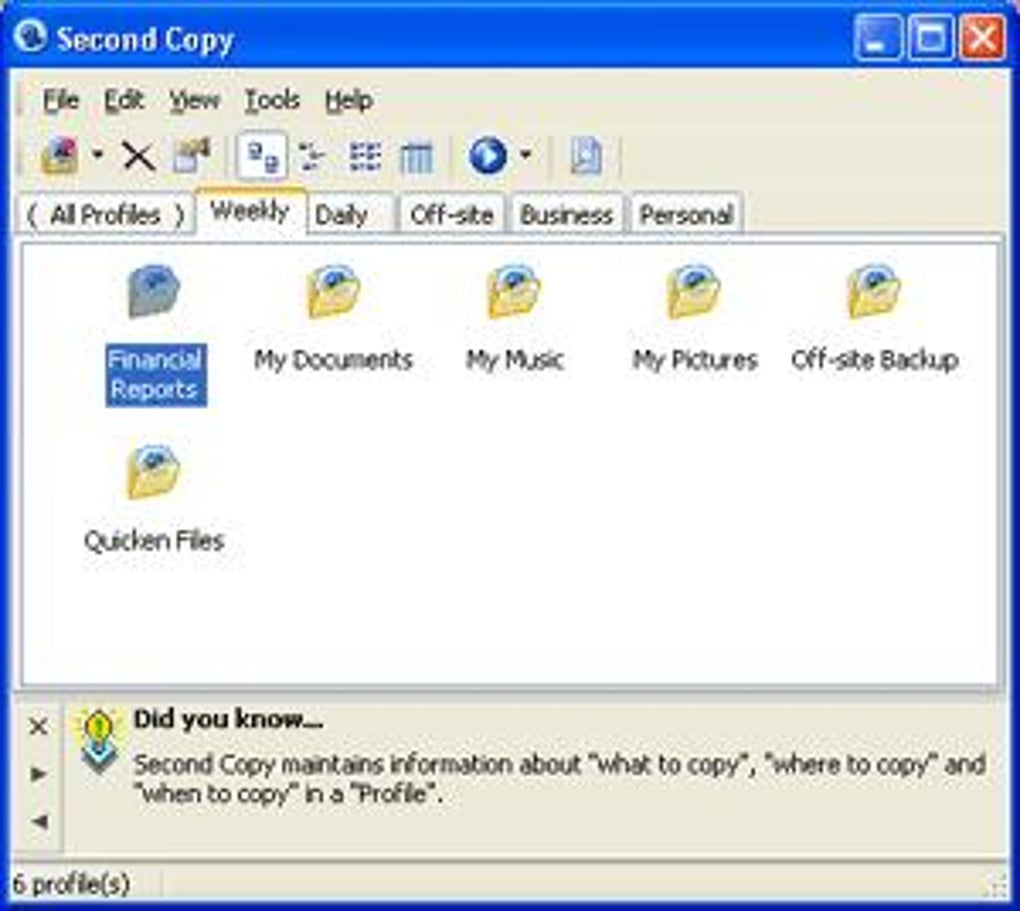
Após iniciar o Second Copy, você verá uma janela limpa dividida em três painéis principais: Origem, Destino e Opções. Para iniciar um backup:
- Selecione a pasta de origem: Clique no botão “Browse” no painel Origem e navegue até o diretório que deseja copiar.
- Escolha o destino: No painel Destino, clique em “Browse” e selecione uma pasta compartilhada em outro computador dentro da sua LAN. Certifique‑se de que a máquina de destino tenha permissões de gravação.
- Selecione um modo de cópia: Escolha “Copy” para manter os arquivos originais, “Move” para transferi‑los ou “Mirror” para manter ambas as localizações sincronizadas.
- Defina opções adicionais: Ative “Delete empty folders after copy” se você selecionou o modo Move e use as opções de filtro para excluir tipos de arquivos indesejados.
- Inicie a operação: Clique no botão “Start”. A barra de progresso aparecerá (ou será ocultada, conforme as configurações da barra de ferramentas) e exibirá estatísticas em tempo real, como arquivos transferidos, velocidade e tempo restante.
- Revise o registro: Após a conclusão, o Second Copy fornece um registro conciso que você pode salvar para fins de auditoria.
Todo o processo normalmente leva apenas alguns minutos para pastas de tamanho modesto e, como o programa opera em baixo nível, pode lidar com grande quantidade de arquivos pequenos de forma mais eficiente que muitas ferramentas de backup modernas baseadas em nuvem.
Compatibilidade, Prós e Contras
Sistemas Operacionais Compatíveis
- Windows 95
- Windows 98
- Windows ME
- Windows 2000
- Windows XP
- Windows Vista
- Windows 7 (basic functionality)
Embora o Second Copy tenha sido originalmente desenvolvido para Windows 95 e posteriores, ele continua a funcionar no Windows 7 com recursos limitados devido à sua base de código legada. Não oferece suporte ao Windows 8, 10 ou 11, nem possui versões nativas para macOS, Linux, Android ou iOS.
Prós
- Tamanho de instalação muito pequeno: Consome menos de 2 MB de espaço em disco, tornando‑o perfeito para PCs mais antigos.
- Cópia rápida em LAN: Otimizado para transferências em rede local, oferecendo maior taxa de transferência que muitas utilidades genéricas de cópia de arquivos.
- Interface simples: Design minimalista reduz a curva de aprendizado para usuários de qualquer nível de habilidade.
- Versão de avaliação gratuita: Permite avaliação sem compromisso financeiro.
- Suporte legado: Ainda funciona no Windows 95/98, o que é raro em ferramentas de backup modernas.
Contras
- Sem atualizações oficiais desde 2007: Vulnerabilidades de segurança potenciais não são corrigidas.
- Compatibilidade limitada de SO: Incompatível com Windows 10/11 e plataformas não‑Windows.
- Restrições da versão de avaliação: Alguns recursos avançados ficam desativados até a compra de uma chave de licença.
- Ausência de integração com nuvem: Não oferece suporte a serviços modernos de armazenamento em nuvem como OneDrive, Google Drive ou Dropbox.
- Tratamento básico de erros: Fornece feedback mínimo quando ocorrem interrupções de rede.
Perguntas Frequentes
Posso usar o Second Copy no Windows 10?
O Second Copy nunca foi atualizado oficialmente para o Windows 10 e, embora o programa possa ser iniciado, muitos recursos (especialmente a opção “Delete empty folders after copy”) podem se comportar de forma imprevisível. Para backups confiáveis no Windows 10, recomendamos uma ferramenta mais recente.
A versão de avaliação é totalmente funcional?
A versão de avaliação permite executar operações de cópia, movimentação e espelhamento, mas desativa alguns recursos avançados de agendamento e limita o número de trabalhos simultâneos. A compra de uma licença desbloqueia o conjunto completo de recursos.
Como o Second Copy lida com interrupções de rede?
Se ocorrer uma queda de rede, o Second Copy pausará a transferência e exibirá uma mensagem de erro. Você pode retomar manualmente a operação assim que a conexão for restaurada, mas o programa não tenta automaticamente novamente em segundo plano.
Posso agendar backups automáticos?
O agendamento está disponível apenas na versão paga. A versão de avaliação exige que você inicie cada backup manualmente, o que pode ser uma limitação para usuários que precisam de cópias regulares e sem supervisão.
Existe alguma criptografia integrada para os arquivos copiados?
O Second Copy não oferece criptografia durante a transferência. Se precisar de backups criptografados, você deve combiná‑lo com uma ferramenta de criptografia de arquivos ou usar uma solução de backup mais moderna que inclua suporte a TLS/SSL.
Conclusão e Chamada à Ação
Second Copy continua sendo um utilitário de backup sólido e sem frescuras para usuários que operam em sistemas Windows legados ou que precisam de uma solução rápida e de baixo consumo de recursos para duplicação de arquivos em LAN. Sua interface direta, tamanho diminuto e versão de avaliação gratuita o tornam uma opção atraente para pequenos escritórios, laboratórios domésticos e qualquer pessoa que ainda utilize o Windows 95 até o Windows 7. Contudo, a falta de atualizações recentes, o suporte limitado a sistemas operacionais e a ausência de recursos de nuvem significam que ele pode não atender às expectativas de empresas modernas ou usuários em plataformas mais recentes.
Se o seu ambiente corresponde ao ponto forte do software — ou seja, uma rede baseada em Windows com necessidades de backup modestas — baixe o Second Copy hoje, teste a versão de avaliação e decida se a simplicidade supera a falta de recursos modernos. Para quem necessita de agendamento avançado, criptografia ou compatibilidade multiplataforma, considere avaliar alternativas contemporâneas ao lado do Second Copy.
Clique aqui para baixar a versão de avaliação gratuita do Second Copy agora








