
Télécharger Second Copy – Outil de sauvegarde sécurisé pour Windows
Vue d'ensemble
Second Copy est un utilitaire de sauvegarde léger mais puissant, conçu spécifiquement pour les environnements Windows. Introduit pour la première fois en 2001, ce logiciel en version d'essai a accumulé plus de 6 600 téléchargements et reste un favori parmi les utilisateurs qui ont besoin d'une méthode fiable pour créer des copies duplicata de fichiers et de répertoires sur un réseau local. La version actuelle, version 7.1.0.3, a été mise à jour pour la dernière fois le 19 octobre 2007 et continue de fonctionner sans problème sur les systèmes hérités tels que Windows 95 et les éditions ultérieures. Son empreinte modeste en fait un choix idéal pour les ordinateurs disposant d'un espace de stockage limité, et son interface simple garantit que les utilisateurs novices comme expérimentés peuvent configurer des sauvegardes sans courbe d'apprentissage abrupte.
Second Copy appartient à la catégorie logiciel de sécurité, avec une sous‑catégorie Sauvegardes de sécurité. Bien que le programme ne soit plus activement maintenu, sa fonctionnalité de base — copier des fichiers en toute sécurité sur un LAN, préserver les structures de répertoires et, éventuellement, supprimer les dossiers vides après un déplacement — reste pertinente pour les petites entreprises, les laboratoires domestiques et les utilisateurs qui utilisent encore d'anciennes plateformes Windows. Le logiciel est distribué en anglais et peut être téléchargé gratuitement en version d'essai, vous permettant d'évaluer ses performances avant de décider d'un achat ou d'une solution alternative.
Fonctionnalités clés de Second Copy
- Sauvegarde sur réseau local : Copiez sans effort des fichiers et dossiers entre ordinateurs sur le même LAN sans besoin de supports externes.
- Modes de copie sélectifs : Choisissez entre les modes « Copy », « Move » et « Mirror » pour correspondre à votre flux de travail — que vous souhaitiez conserver l'original, le déplacer, ou garder deux emplacements identiques synchronisés.
- Supprimer les dossiers vides : Après le déplacement de fichiers, Second Copy peut automatiquement supprimer les répertoires vides restants, gardant le lecteur source propre.
- Intégration de la barre de progression : Le programme masque ou affiche désormais le panneau de la barre de progression en synchronisation avec la barre d'outils, offrant une interface plus épurée lorsque vous en avez besoin.
- Faible consommation de ressources système : Conçu pour occuper un minimum de RAM et d'espace disque, le rendant adapté aux machines plus anciennes et aux environnements aux ressources limitées.
- Prise en charge multilingue (anglais) : L'interface utilisateur et les fichiers d'aide sont entièrement traduits en anglais, assurant des instructions claires tout au long du processus de sauvegarde.
- Filtrage de fichiers simple : Incluez ou excluez des fichiers selon leurs extensions, taille ou date, vous offrant un contrôle granulaire sur ce qui est copié.
- Prise en charge des opérations par lots : Enregistrez plusieurs tâches de sauvegarde sous forme de scripts et exécutez-les automatiquement, ce qui est pratique pour les tâches répétitives.
Guide d'installation et d'utilisation
Téléchargement du programme d'installation
La première étape consiste à obtenir le programme d'installation depuis une source fiable. Comme Second Copy est un programme ancien, il est souvent hébergé sur des archives de logiciels hérités. Assurez‑vous de télécharger le fichier SecondCopy_7.1.0.3.exe depuis un site de confiance, vérifiez la somme de contrôle si elle est fournie, et stockez‑le dans un dossier temporaire sur votre machine Windows.
Installation étape par étape
1. Exécuter le programme d'installation : Double‑cliquez sur le fichier .exe téléchargé. Windows peut afficher un avertissement de sécurité ; cliquez sur Run pour continuer.
2. Accepter le contrat de licence : Lisez le court CLUF et sélectionnez « I accept the terms ».
3. Choisir le dossier d'installation : Le chemin par défaut est C:\Program Files\SecondCopy. Vous pouvez le modifier si vous avez un emplacement préféré.
4. Terminer l'installation : Cliquez sur « Install », attendez quelques secondes pendant la copie des fichiers, puis cliquez sur « Finish ». Le programme se lancera automatiquement, ou vous pourrez le démarrer depuis le menu Démarrer.
5. Raccourcis optionnels : Créez un raccourci sur le bureau pour un accès rapide, particulièrement utile si vous prévoyez d'exécuter des sauvegardes fréquemment.
Comment effectuer une sauvegarde
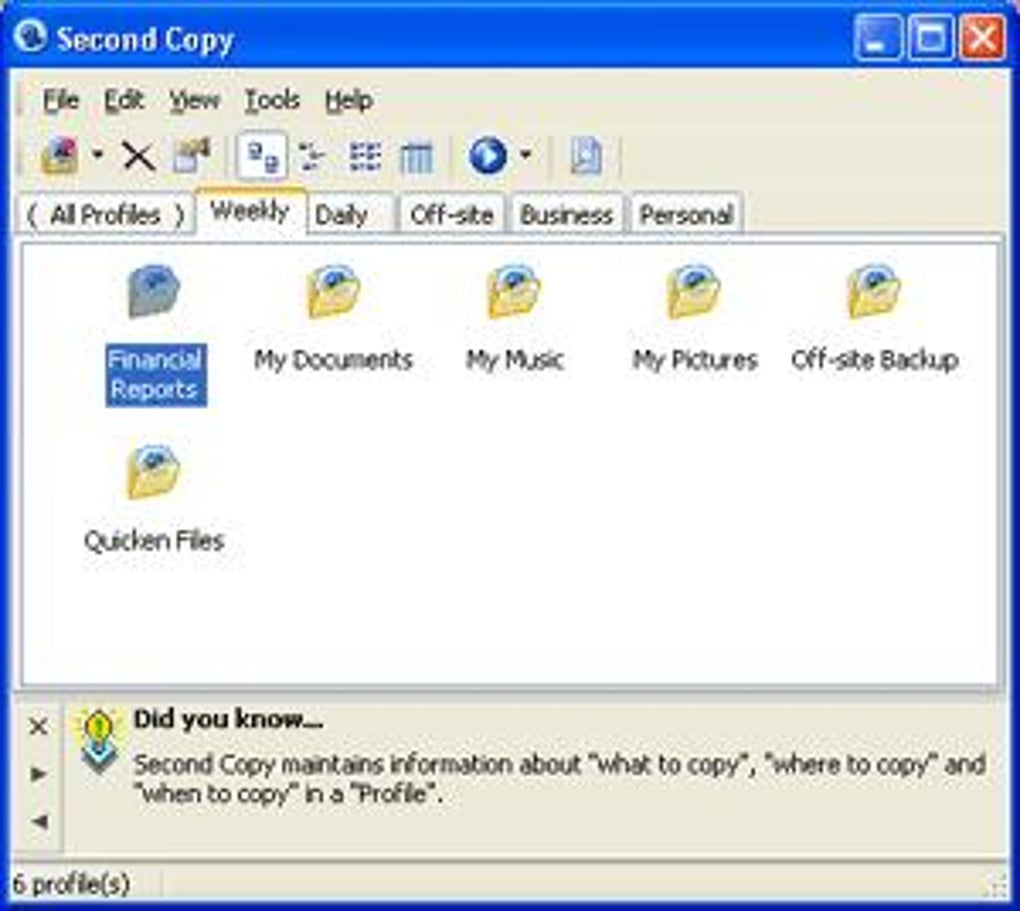
Après le lancement de Second Copy, vous verrez une fenêtre épurée divisée en trois panneaux principaux : Source, Destination et Options. Pour démarrer une sauvegarde :
- Sélectionner le dossier source : Cliquez sur le bouton « Browse » sous le panneau Source et naviguez jusqu'au répertoire que vous souhaitez copier.
- Choisir la destination : Dans le panneau Destination, cliquez sur « Browse » et sélectionnez un dossier partagé sur un autre ordinateur de votre LAN. Assurez‑vous que la machine cible dispose des permissions d'écriture.
- Choisir un mode de copie : Sélectionnez « Copy » pour conserver les fichiers originaux, « Move » pour les transférer, ou « Mirror » pour garder les deux emplacements synchronisés.
- Définir des options supplémentaires : Activez « Delete empty folders after copy » si vous avez choisi le mode Move, et utilisez les options de filtrage pour exclure les types de fichiers indésirables.
- Lancer l'opération : Cliquez sur le bouton « Start ». La barre de progression apparaîtra (ou se masquera, selon vos paramètres de barre d'outils) et affichera des statistiques en temps réel telles que les fichiers transférés, la vitesse et le temps restant.
- Examiner le journal : Après l'achèvement, Second Copy fournit un journal concis que vous pouvez enregistrer à des fins d'audit.
Le processus complet ne prend généralement que quelques minutes pour des dossiers de taille modeste, et comme le programme fonctionne à bas niveau, il peut gérer un grand nombre de petits fichiers plus efficacement que de nombreux outils de sauvegarde modernes basés sur le cloud.
Compatibilité, avantages et inconvénients
Systèmes d'exploitation pris en charge
- Windows 95
- Windows 98
- Windows ME
- Windows 2000
- Windows XP
- Windows Vista
- Windows 7 (basic functionality)
Bien que Second Copy ait été initialement conçu pour Windows 95 et versions ultérieures, il continue de fonctionner sous Windows 7 avec des fonctionnalités limitées en raison de son code hérité. Il ne prend pas en charge Windows 8, 10 ou 11, et il n'existe pas de versions natives pour macOS, Linux, Android ou iOS.
Avantages
- Taille d'installation très petite : Consomme moins de 2 Mo d'espace disque, ce qui le rend parfait pour les PC anciens.
- Copie LAN rapide : Optimisé pour les transferts sur réseau local, offrant un débit supérieur à de nombreux utilitaires génériques de copie de fichiers.
- Interface simple : Design minimaliste réduisant la courbe d'apprentissage pour les utilisateurs de tout niveau.
- Version d'essai gratuite : Permet d'évaluer le logiciel sans engagement financier.
- Support hérité : Fonctionne toujours sous Windows 95/98, ce qui est rare pour les outils de sauvegarde modernes.
Inconvénients
- Aucune mise à jour officielle depuis 2007 : Les vulnérabilités potentielles ne sont pas corrigées.
- Compatibilité OS limitée : Incompatible avec Windows 10/11 et les plateformes non Windows.
- Restrictions de la version d'essai : Certaines fonctionnalités avancées sont désactivées jusqu'à l'achat d'une clé de licence.
- Absence d'intégration cloud : Aucun support pour les services de stockage cloud modernes tels que OneDrive, Google Drive ou Dropbox.
- Gestion d'erreurs basique : Fournit un retour minimal en cas d'interruptions réseau.
Questions fréquentes
Puis-je utiliser Second Copy sur Windows 10 ?
Second Copy n'a jamais été mis à jour officiellement pour Windows 10, et bien que le programme puisse se lancer, de nombreuses fonctionnalités (en particulier l'option « Delete empty folders after copy ») peuvent se comporter de manière imprévisible. Pour des sauvegardes fiables sous Windows 10, nous recommandons un utilitaire plus récent.
La version d'essai est‑elle entièrement fonctionnelle ?
La version d'essai vous permet d'effectuer des opérations de copie, de déplacement et de miroir, mais désactive certaines fonctionnalités avancées de planification et limite le nombre de tâches simultanées. L'achat d'une licence débloque l'ensemble complet des fonctionnalités.
Comment Second Copy gère‑t‑il les interruptions réseau ?
En cas de perte de connexion, Second Copy mettra la transmission en pause et affichera un message d'erreur. Vous pouvez reprendre manuellement l'opération une fois la connexion rétablie, mais le programme ne relance pas automatiquement le transfert en arrière‑plan.
Puis‑je planifier des sauvegardes automatiques ?
La planification n'est disponible que dans la version payante. La version d'essai vous oblige à lancer chaque sauvegarde manuellement, ce qui peut être une limitation pour les utilisateurs qui ont besoin de copies régulières et sans surveillance.
Existe‑t‑il un chiffrement intégré pour les fichiers copiés ?
Second Copy ne fournit pas de chiffrement pendant le transfert. Si vous avez besoin de sauvegardes chiffrées, vous devez le combiner avec un outil de chiffrement au niveau des fichiers ou utiliser une solution de sauvegarde plus moderne incluant le support TLS/SSL.
Conclusion et appel à l'action
Second Copy reste un utilitaire de sauvegarde solide et sans fioritures pour les utilisateurs qui travaillent sur des systèmes Windows hérités ou qui ont besoin d'une solution rapide et peu gourmande en ressources pour la duplication de fichiers sur un LAN. Son interface directe, son empreinte minuscule et sa version d'essai gratuite en font une option attrayante pour les petites entreprises, les laboratoires domestiques et toute personne qui utilise encore Windows 95 à Windows 7. Cependant, l'absence de mises à jour récentes, la compatibilité OS limitée et l'absence de fonctionnalités cloud signifient qu'il peut ne pas répondre aux attentes des entreprises modernes ou des utilisateurs sur des plateformes plus récentes.
Si votre environnement correspond au créneau idéal du logiciel — à savoir un réseau basé sur Windows avec des besoins de sauvegarde modestes — téléchargez Second Copy dès aujourd'hui, testez la version d'essai et décidez si la simplicité l'emporte sur les fonctionnalités modernes manquantes. Pour ceux qui nécessitent une planification avancée, un chiffrement ou une compatibilité multiplateforme, envisagez d'évaluer des alternatives contemporaines en parallèle de Second Copy.
Cliquez ici pour télécharger dès maintenant la version d'essai gratuite de Second Copy








