
Descarcă Second Copy – Instrument de Copiere Secură pentru Windows
Prezentare generală
Second Copy este un utilitar de copiere ușor dar puternic, conceput special pentru mediile Windows. Lansat pentru prima dată în 2001, acest software în versiune de probă a acumulat peste 6.600 de descărcări și rămâne preferatul utilizatorilor care au nevoie de o metodă fiabilă pentru a crea copii duplicate ale fișierelor și dosarelor într-un rețea locală. Versiunea actuală, 7.1.0.3, a fost ultima dată actualizată pe 19 octombrie 2007 și funcționează în continuare fără probleme pe sistemele vechi precum Windows 95 și versiunile ulterioare. Prezența sa redusă face din el o alegere ideală pentru calculatoarele cu spațiu de stocare limitat, iar interfața simplă asigură că atât utilizatorii începători, cât și cei experimentați pot configura copiile de rezervă fără o curbă de învățare abruptă.
Second Copy aparține categoriei Software de securitate, cu subcategorie Backup-uri de securitate. Deși programul nu mai este dezvoltat activ, funcționalitatea sa de bază – copierea fișierelor în mod sigur pe o rețea locală, păstrarea structurii de directoare și ștergerea opțională a folderelelor goale după mutare – rămâne relevantă pentru birourile mici, laboratoarele casnice și utilizatorii care încă operează pe platforme Windows vechi. Software-ul este distribuit în limba engleză și poate fi descărcat gratuit ca versiune de probă, permițând evaluarea performanței înainte de a decide asupra achiziționării sau a unei soluții alternative.
Funcții principale ale Second Copy
- Copiere pe rețea locală: Copiați fișiere și foldere între calculatoarele din aceeași rețea locală fără a avea nevoie de dispozitive externe.
- Mode de copiere selectivă: Alegeți între modurile „Copiază”, „Mută” și „Sincronizează” pentru a vă potrivi fluxului de lucru – fie că doriți să păstrați fișierele originale, să le mutați sau să mențineți două locații identice sincronizate.
- Ștergerea folderelelor goale: După mutarea fișierelor, Second Copy poate șterge automat orice directoare goale lăsate în urmă, păstrând unitatea de pe discul sursă.
- Integrare bara de progres: Programul ascunde sau afișează acum panoul barei de progres în sincronizare cu bara de instrumente, oferind o interfață mai curată atunci când este nevoie.
- Utilizare redusă a resurselor sistemului: Proiectat pentru a ocupa cât mai puțină memorie RAM și spațiu pe disc, fiind potrivit pentru mașinile vechi și mediile cu resurse limitate.
- Suport multi limbă (engleză): Interfața utilizatorului și fișierele de ajutor sunt complet traduse în limba engleză, asigurând ghidare clară în tot procesul de copiere.
- Filtrare simplă a fișierelor: Includeți sau excludeți fișiere în funcție de extensii, dimensiune sau dată, oferind control fin asupra ceea ce este copiat.
- Suport operații în lot: Salvați mai multe sarcini de copiere ca scripturi și executați-le automat, ceea ce este util pentru sarcini repetitive.
GHID DE INSTALARE ȘI UTILIZARE
Descărcarea instalației
Primul pas este obținerea instalației de la o sursă de încredere. Deoarece Second Copy este un program vechi, este adesea găsit pe arhive de software vechi. Asigurați-vă că descărcați fișierul SecondCopy_7.1.0.3.exe de pe un site de încredere, verificați checksum-ul dacă este oferit, și păstrați-l într-o foldere temporară pe calculatorul Windows.
Instalare pas cu pas
1. Rulați instalația: Faceți dublu clic pe fișierul .exe descărcat. Windows poate afișa o avertizare de securitate; apăsați Rulați pentru a continua.
2. Acceptați acordul de licență: Citiți EULA scurtă și selectați „Accept termenii”.
3. Alegeți folderul de instalare: Calea implicită este C:\Program Files\SecondCopy. O puteți schimba dacă aveți o locație preferată.
4. Finalizați configurarea: Apăsați „Instalare”, așteptați câteva secunde în timp ce fișierele sunt copiate, apoi apăsați „Terminare”. Programul se va lansa automat, sau îl puteți porni din meniul Start.
5. Shortcuts opționale: Creați un shortcut pe desktop pentru acces rapid, deosebit de util dacă planificați să rulați copii frecvent.
Cum se face o copie de rezervă
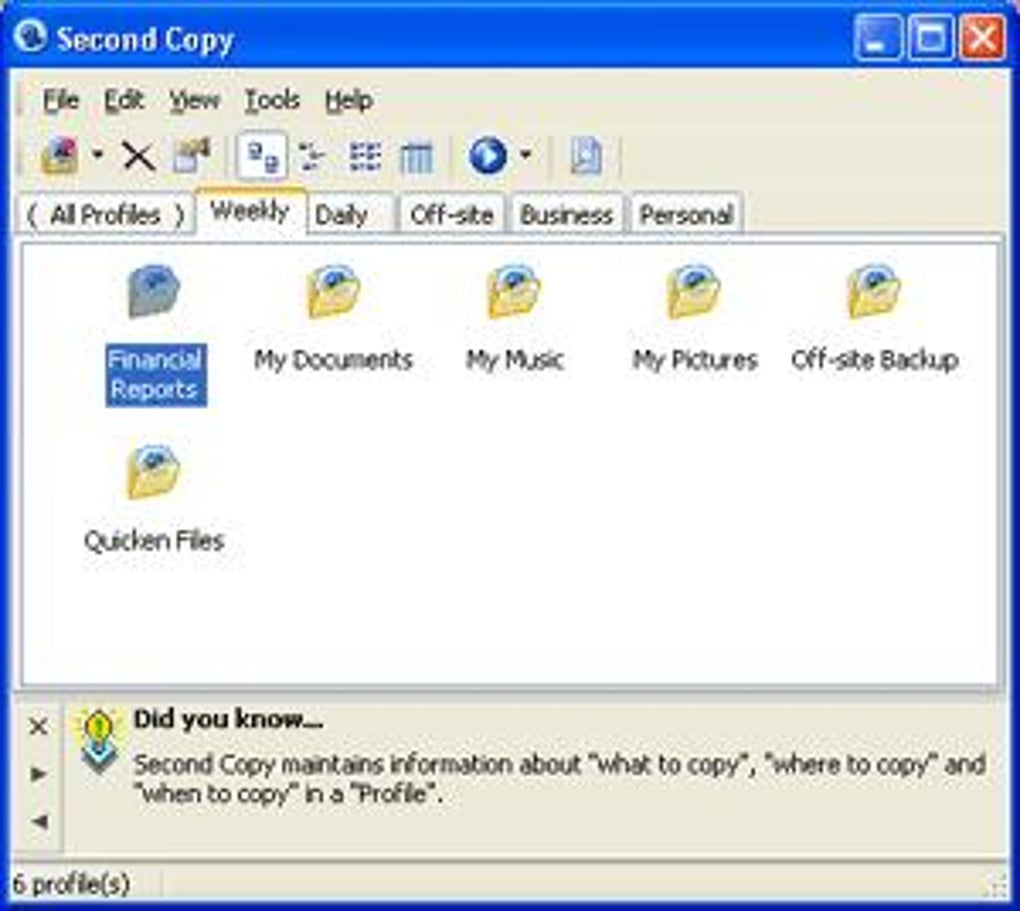
După ce ați lansat Second Copy, veți vedea o fereastră curată împărțită în trei panouri principale: Sursă, Destinație și Opțiuni. Pentru a începe o copie de rezervă:
- Selectați folderul sursă: Apăsați butonul „Browse” din panoul Sursă și navigați către directorul pe care doriți să-l copiați.
- Alegeți destinația: În panoul Destinație, apăsați „Browse” și selectați un folder partajat pe un alt calculator din rețea. Asigurați-vă că mașina țintă are permisiuni de scriere.
- Alegeți un mod de copiere: Alegeți „Copiază” pentru a păstra fișierele originale, „Mută” pentru a le transfera sau „Sincronizează” pentru a menține ambele locații sincronizate.
- Setați opțiuni suplimentare: Activați „Șterge folderele goale după copiere” dacă ați ales modul „Mută”, și utilizați opțiunile de filtrare pentru a exclude tipuri de fișiere nedorite.
- Porniți operația: Apăsați butonul „Start”. Bara de progres va apărea (sau se va ascunde, în funcție de setările barei de instrumente) și va afișa statistici în timp real precum numărul de fișiere transferate, viteza și timpul rămas.
- Revizuiți jurnalul: După finalizare, Second Copy oferă un jurnal concis pe care îl puteți salva pentru scopuri de audit.
Întregul proces durează de obicei doar câteva minute pentru dimensiuni moderate ale folderei, iar deoarece programul funcționează la un nivel scăzut, poate gestiona un număr mare de fișiere mici mai eficient decât multe instrumente moderne de copiere în cloud.
Compatibilitate, Avantaje și Dezavantaje
Sisteme de operare susținute
- Windows 95
- Windows 98
- Windows ME
- Windows 2000
- Windows XP
- Windows Vista
- Windows 7 (funcționalitate de bază)
Deși Second Copy a fost inițial construit pentru Windows 95 și ulterioare, continuă să funcționeze pe Windows 7 cu funcționalități limitate din cauza codului său vechi. Nu suportă Windows 8, 10 sau 11, nici versiuni native pentru macOS, Linux, Android sau iOS.
Avantaje
- Dimensiune foarte mică a instalației: Consumă mai puțin de 2 MB spațiu pe disc, fiind perfect pentru PC-urile vechi.
- Copiere rapidă pe rețea locală: Optimizat pentru transferuri pe rețea locală, oferind o throughput mai mare decât multe utilitare generice de copiere.
- Interfață simplă: Design minimalist reduce curbura de învățare pentru utilizatorii de orice nivel de experiență.
- Test gratuit: Permite evaluarea fără angajament financiar.
- Suport pentru platforme vechi: Încă funcționează pe Windows 95/98, ceea ce este rar pentru instrumente moderne de backup.
Dezavantaje
- Niciun update oficial din 2007: Potențiale vulnerabilități de securitate nu sunt remediate.
- Compatibilitate limitată cu OS: Incompatibil cu Windows 10/11 și platforme non-Windows.
- Restrictii în versiunea de probă: Unele funcții avansate sunt dezactivate până la achiziționarea unei chei de licență.
- Lipsa integrării cloud: Nu suportă servicii moderne de stocare în cloud precum OneDrive, Google Drive sau Dropbox.
- Gestionare minimă a erorilor: Ofere feedback minim atunci când apar întreruperi de rețea.
Întrebări frecvente
Pot utiliza Second Copy pe Windows 10?
Second Copy nu a fost niciodată actualizat oficial pentru Windows 10, iar deși programul poate fi lansat, multe funcții (în special opțiunea „Șterge folderele goale după copiere”) pot funcționa în mod imprevizibil. Pentru copii de rezervă fiabile pe Windows 10, recomandăm un utilitar mai recent.
Este versiunea de probă complet funcțională?
Versiunea de probă vă permite să efectuați operațiuni de copiere, mutare și sincronizare, dar dezactivează unele funcții avansate de programare și limitează numărul de sarcini simultane. Achiziționarea unei licențe deblochează întreaga funcționalitate.
Cum gestionează Second Copy întreruperile de rețea?
Dacă apare o întrerupere a rețelei, Second Copy va opri transferul și va afișa un mesaj de eroare. Puteți relua manual operațiunea odată ce conexiunea este restaurată, dar programul nu reîncearcă automat în fundal.
Pot programa copii automate?
Programarea este disponibilă doar în versiunea platită. Versiunea de probă necesită pornirea manuală a fiecărei copii de rezervă, ceea ce poate fi o limitare pentru utilizatorii care au nevoie de copii regulate fără supraveghere.
Există criptare integrată pentru fișierele copiate?
Second Copy nu oferă criptare în timpul transferului. Dacă aveți nevoie de copii de rezervă criptate, ar trebui să-l combinați cu un instrument de criptare la nivel de fișier sau să folosiți o soluție modernă de backup care include suport TLS/SSL.
Concluzie și Apel la Acțiune
Second Copy rămâne un utilitar de backup solid și fără pretenții pentru utilizatorii care operează pe sisteme Windows vechi sau au nevoie de o soluție rapidă și cu consum redus de resurse pentru duplicarea fișierelor pe rețea locală. Interfața sa simplă, prezența sa redusă și testul gratuit îl fac o alegere atractivă pentru birouri mici, laboratoare casnice și oricine încă rulează Windows 95 până la Windows 7. Totuși, lipsa actualizărilor recente, compatibilitatea limitată cu OS-urile și absența funcțiilor cloud înseamnă că poate nu îndeplinește așteptările companiilor moderne sau a utilizatorilor pe platforme noi.
Dacă mediul dvs. corespunde punctului tare al software-ului – adică o rețea bazată pe Windows cu nevoi de backup modeste – descărcați Second Copy astăzi, testați versiunea de probă și decideți dacă simplificarea depășește lipsa caracteristicilor moderne. Pentru cei care necesită programare avansată, criptare sau compatibilitate multiplatformă, recomandăm evaluarea unor alternative contemporane alături de Second Copy.
Click aici pentru a descărca gratuit versiunea de probă a Second Copy acum








