
Скачать Second Copy – Инструмент безопасного резервного копирования для Windows
Обзор
Second Copy — это лёгкая, но мощная утилита резервного копирования, разработанная специально для сред Windows. Впервые представлена в 2001 году, эта пробная версия программы собрала более 6 600 загрузок и остаётся популярной среди пользователей, которым нужен надёжный способ создавать дубли файлов и каталогов по локальной сети. Текущий выпуск, версия 7.1.0.3, был обновлён 19 октября 2007 года и продолжает стабильно работать на устаревших системах, таких как Windows 95 и более поздних версиях. Его скромный объём делает его идеальным выбором для компьютеров с ограниченным дисковым пространством, а простой интерфейс гарантирует, что как новички, так и опытные пользователи смогут настроить резервные копии без крутого порога обучения.
Second Copy относится к категории Security software с подкатегорией Security Backups. Хотя программа больше не поддерживается активно, её основная функциональность — безопасное копирование файлов по LAN, сохранение структуры каталогов и, при желании, удаление пустых папок после перемещения — остаётся актуальной для небольших офисов, домашних лабораторий и пользователей, которые всё ещё работают на старых платформах Windows. Программное обеспечение распространяется на английском языке и может быть загружено бесплатно в виде пробной версии, позволяя оценить его работу перед покупкой или выбором альтернативного решения.
Ключевые особенности Second Copy
- Резервное копирование по локальной сети: Бесшовно копировать файлы и папки между компьютерами в одной LAN без необходимости внешних накопителей.
- Выбор режимов копирования: Выбирайте режимы “Copy”, “Move” и “Mirror”, чтобы соответствовать вашему рабочему процессу — хотите ли вы сохранить оригинал, переместить его или синхронизировать два идентичных расположения.
- Удалять пустые папки: После перемещения файлов Second Copy может автоматически удалять оставшиеся пустые каталоги, поддерживая чистоту исходного диска.
- Интеграция индикатора прогресса: Программа теперь скрывает или показывает панель индикатора прогресса в синхронизации с панелью инструментов, предлагая более чистый интерфейс при необходимости.
- Низкое потребление системных ресурсов: Разработан для минимального использования ОЗУ и дискового пространства, что делает его подходящим для старых машин и сред с ограниченными ресурсами.
- Поддержка нескольких языков (English): Пользовательский интерфейс и справочные файлы полностью переведены на английский, обеспечивая ясные инструкции на протяжении всего процесса резервного копирования.
- Простая фильтрация файлов: Включайте или исключайте файлы по расширениям, размеру или дате, предоставляя точный контроль над тем, что копируется.
- Поддержка пакетных операций: Сохраняйте несколько задач резервного копирования как скрипты и запускайте их автоматически, что удобно для повторяющихся задач.
Руководство по установке и использованию
Скачивание установщика
Первый шаг — получить установщик из надёжного источника. Поскольку Second Copy — старый программный продукт, его часто размещают в архивах устаревшего программного обеспечения. Убедитесь, что вы скачали файл SecondCopy_7.1.0.3.exe с доверенного сайта, проверьте контрольную сумму, если она предоставлена, и сохраните его во временной папке на вашем компьютере с Windows.
Пошаговая установка
1. Запустите установщик: Дважды щёлкните загруженный файл .exe. Windows может отобразить предупреждение безопасности; нажмите Run для продолжения.
2. Примите лицензионное соглашение: Прочитайте короткую EULA и выберите «I accept the terms».
3. Выберите папку установки: Путь по умолчанию: C:\Program Files\SecondCopy. Вы можете изменить его, если у вас есть предпочтительное место.
4. Завершите настройку: Нажмите «Install», подождите несколько секунд, пока файлы копируются, затем нажмите «Finish». Программа запустится автоматически, либо вы можете запустить её из меню Пуск.
5. Дополнительные ярлыки: Создайте ярлык на рабочем столе для быстрого доступа, особенно полезно, если вы планируете часто выполнять резервные копии.
Как выполнить резервное копирование
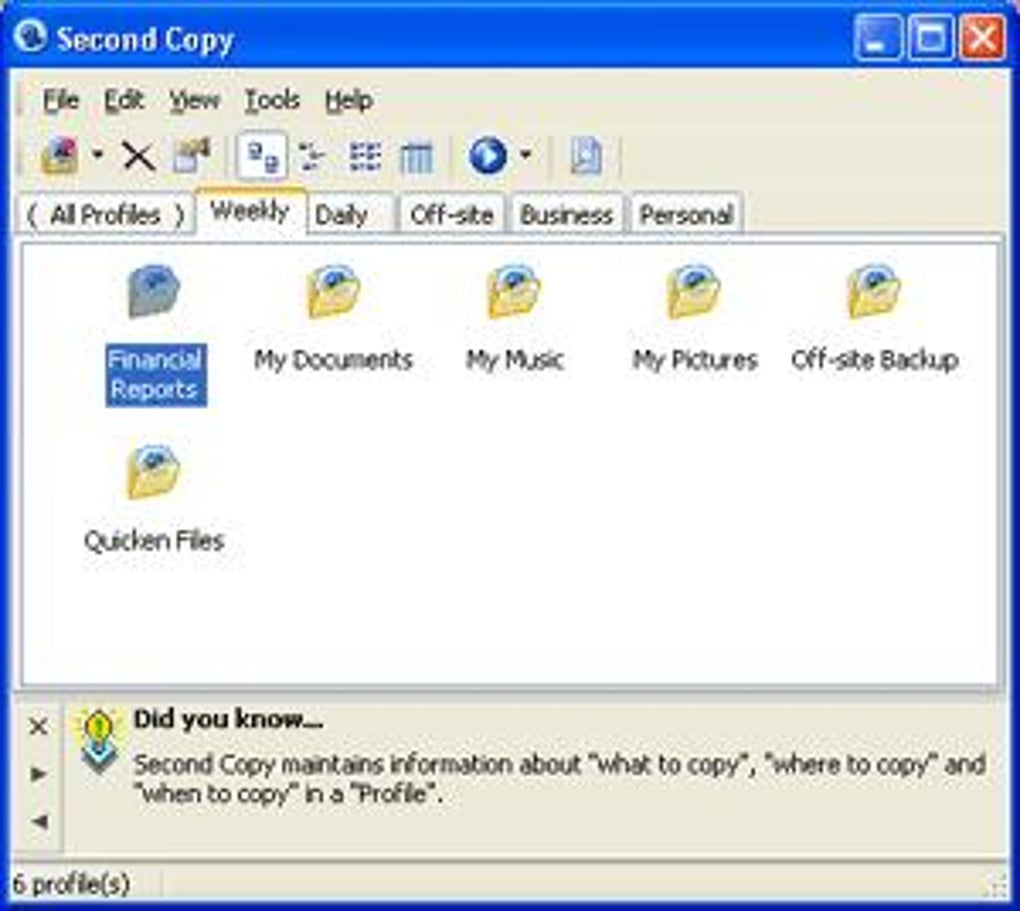
После запуска Second Copy вы увидите чистое окно, разделённое на три основные панели: Источник, Назначение и Параметры. Чтобы начать резервное копирование:
- Выберите папку-источник: Нажмите кнопку «Browse» на панели Источник и перейдите к каталогу, который хотите скопировать.
- Выберите назначение: На панели Назначение нажмите «Browse» и выберите общую папку на другом компьютере в вашей LAN. Убедитесь, что у целевой машины есть права записи.
- Выберите режим копирования: Выберите «Copy», чтобы сохранить оригинальные файлы, «Move», чтобы переместить их, или «Mirror», чтобы синхронизировать оба расположения.
- Установите дополнительные параметры: Включите «Delete empty folders after copy», если вы выбрали режим Move, и используйте параметры фильтрации, чтобы исключить нежелательные типы файлов.
- Запустите операцию: Нажмите кнопку «Start». Индикатор прогресса появится (или скроется, в зависимости от настроек панели инструментов) и покажет статистику в реальном времени, такую как количество переданных файлов, скорость и оставшееся время.
- Просмотрите журнал: После завершения Second Copy предоставляет краткий журнал, который вы можете сохранить для аудита.
Весь процесс обычно занимает всего несколько минут для небольших размеров папок, и поскольку программа работает на низком уровне, она может обрабатывать большое количество мелких файлов более эффективно, чем многие современные облачные инструменты резервного копирования.
Совместимость, плюсы и минусы
Поддерживаемые операционные системы
- Windows 95
- Windows 98
- Windows ME
- Windows 2000
- Windows XP
- Windows Vista
- Windows 7 (basic functionality)
Хотя Second Copy изначально был создан для Windows 95 и более новых версий, он продолжает работать в Windows 7 с ограниченными функциями из‑за своего наследственного кода. Он не поддерживает Windows 8, 10 или 11, а также не имеет нативных версий для macOS, Linux, Android или iOS.
Плюсы
- Очень небольшой размер установки: Занимает менее 2 МБ дискового пространства, что делает его идеальным для старых ПК.
- Быстрое копирование по LAN: Оптимизировано для передачи по локальной сети, обеспечивая более высокую пропускную способность, чем многие общие утилиты копирования файлов.
- Простой интерфейс: Минималистичный дизайн снижает кривую обучения для пользователей любого уровня.
- Бесплатная пробная версия: Позволяет оценить программу без финансовых обязательств.
- Поддержка устаревших систем: По‑прежнему работает в Windows 95/98, что редко встречается у современных инструментов резервного копирования.
Минусы
- Отсутствие официальных обновлений с 2007 года: Возможные уязвимости безопасности не исправляются.
- Ограниченная совместимость ОС: Не совместим с Windows 10/11 и платформами, отличными от Windows.
- Ограничения пробной версии: Некоторые расширенные функции отключены до покупки лицензионного ключа.
- Отсутствие облачной интеграции: Нет поддержки современных облачных хранилищ, таких как OneDrive, Google Drive или Dropbox.
- Базовая обработка ошибок: Предоставляет минимальную обратную связь при возникновении сетевых сбоев.
Часто задаваемые вопросы
Можно ли использовать Second Copy на Windows 10?
Second Copy никогда не обновлялся официально для Windows 10, и хотя программа может запуститься, многие функции (особенно опция «Delete empty folders after copy») могут работать непредсказуемо. Для надёжных резервных копий в Windows 10 мы рекомендуем более современную утилиту.
Полнофункциональна ли пробная версия?
Пробная версия позволяет выполнять операции копирования, перемещения и зеркалирования, но отключает некоторые расширенные функции планирования и ограничивает количество одновременных задач. При покупке лицензии открывается полный набор возможностей.
Как Second Copy обрабатывает сетевые сбои?
Если происходит обрыв сети, Second Copy приостанавливает передачу и выводит сообщение об ошибке. Вы можете вручную возобновить операцию после восстановления соединения, но программа не пытается автоматически повторить попытку в фоновом режиме.
Могу ли я планировать автоматические резервные копии?
Планирование доступно только в платной версии. Пробная версия требует ручного запуска каждой резервной копии, что может быть ограничением для пользователей, которым нужны регулярные автоматические копии.
Есть ли встроенное шифрование для копируемых файлов?
Second Copy не предоставляет шифрование во время передачи. Если вам нужны зашифрованные резервные копии, следует использовать отдельный инструмент шифрования файлов или более современное решение резервного копирования с поддержкой TLS/SSL.
Заключение и призыв к действию
Second Copy остаётся надёжной, без излишеств, утилитой резервного копирования для пользователей, работающих на устаревших системах Windows или нуждающихся в быстром, малоресурсоёмком решении для дублирования файлов по LAN. Его прямолинейный интерфейс, крошечный объём и бесплатная пробная версия делают его привлекательным вариантом для небольших офисов, домашних лабораторий и всех, кто всё ещё использует Windows 95‑Windows 7. Однако отсутствие недавних обновлений, ограниченная поддержка ОС и отсутствие облачных функций могут не соответствовать ожиданиям современных предприятий или пользователей новых платформ.
Если ваша среда соответствует «сладкой точке» программы — то есть Windows‑сети с умеренными потребностями в резервном копировании — скачайте Second Copy сегодня, протестируйте пробную версию и решите, перевешивает ли простота отсутствие современных функций. Тем, кому требуется расширенное планирование, шифрование или кроссплатформенная совместимость, стоит рассмотреть современные альтернативы наряду с Second Copy.
Нажмите здесь, чтобы скачать бесплатную пробную версию Second Copy сейчас








