
Download ScreenNinja – Schnell, kostenlos & sicher Zeitraffer‑Screen Recorder
Übersicht
ScreenNinja ist ein leichtes, aber leistungsstarkes Bildschirmaufnahme‑Tool, das sich auf die Erstellung hochwertiger Zeitraffer‑Videos spezialisiert hat. Entwickelt für Tutorial‑Ersteller, Designer und Entwickler, erfasst die Anwendung Ihre Desktop‑Aktivität in einstellbaren Intervallen und fügt die Einzelbilder zu einem flüssigen, komprimierten Video zusammen. Egal, ob Sie einen komplexen Photoshop‑Workflow dokumentieren, ein Schritt‑für‑Schritt‑Software‑Tutorial erstellen oder einfach Ihren kreativen Prozess präsentieren, ScreenNinja verwandelt lange Sitzungen in prägnante, ansprechende visuelle Geschichten.
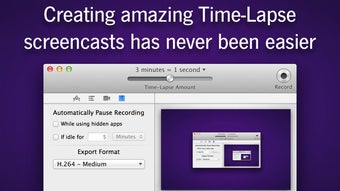
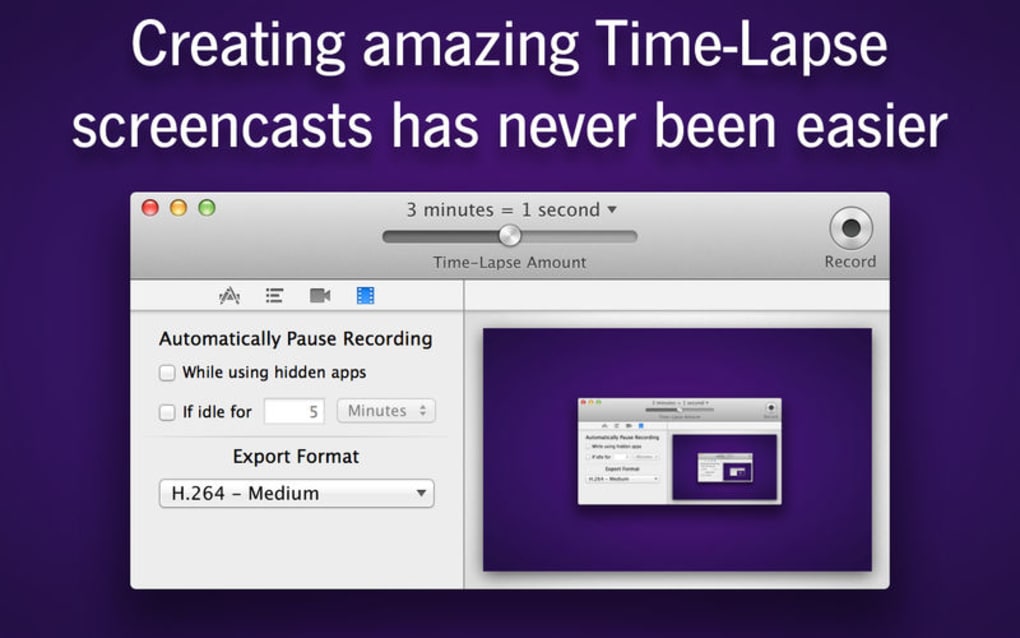
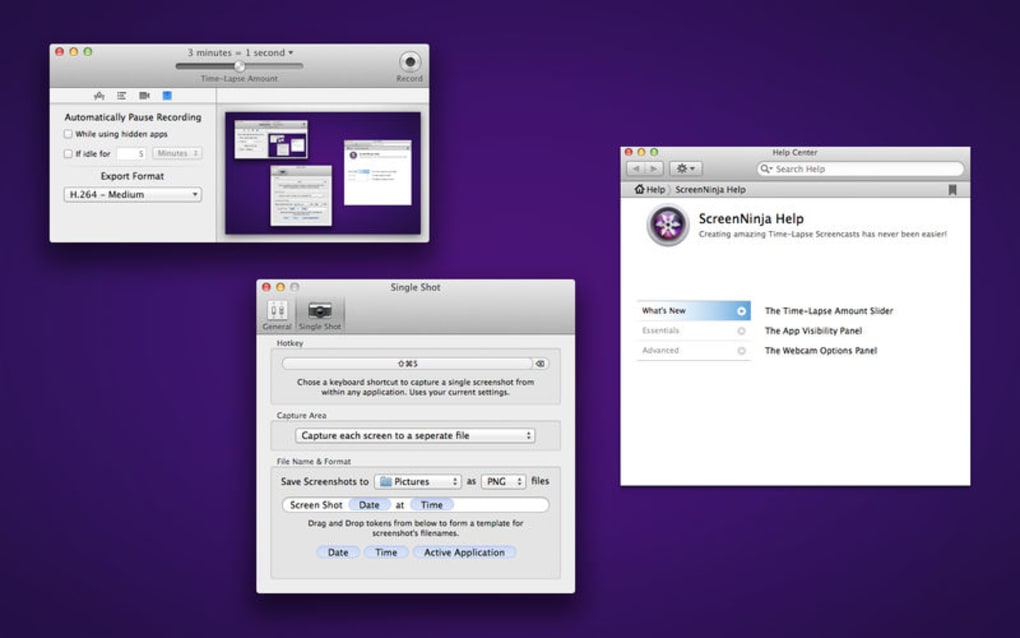
Eine der herausragenden Eigenschaften von ScreenNinja ist seine intuitive Benutzeroberfläche. Das Hauptfenster zeigt eine klare Zeitleiste, einen einfachen Start/Stop‑Button und einen Intervall‑Wähler, mit dem Sie Bildaufnahme‑Raten von einem Bild pro Sekunde bis zu einem Bild pro Stunde auswählen können. Das integrierte Vorschaufenster ermöglicht es Ihnen, das erzeugte Filmmaterial vor dem Export zu durchsuchen und sicherzustellen, dass Sie genau das erfassen, was Sie benötigen. Zusätzlich zur Kern‑Zeitraffer‑Funktion bietet die App optionale Audioaufnahme, Cursor‑Hervorhebung und Bildschirmanmerkungen, wodurch sie ein vielseitiges Werkzeug für zahlreiche Content‑Erstellungs‑Szenarien wird.
ScreenNinja läuft auf den gängigsten Betriebssystemen, sodass Sie es auf Windows, macOS oder sogar Linux‑Desktops, die die .NET‑Core‑Runtime unterstützen, installieren können. Die Software ist für den privaten Gebrauch völlig kostenlos, und der Entwickler stellt regelmäßige Updates bereit, die die Leistung verbessern, neue Exportformate hinzufügen und die Sicherheit erhöhen. Da das Installationsprogramm digital signiert ist, können Sie ScreenNinja mit dem Vertrauen herunterladen, dass das Paket nicht manipuliert wurde.
Insgesamt bietet ScreenNinja eine überzeugende Kombination aus Einfachheit und Tiefe. Es verkürzt die Zeit, die zur Erstellung professioneller Zeitraffer‑Videos benötigt wird, und bietet dennoch genügend Anpassungsmöglichkeiten für Power‑User, die präzise Kontrolle über Bildrate, Auflösung und Ausgabeformat verlangen. Wenn Sie nach einer sicheren, kostenlosen und ständig aktualisierten Lösung suchen, um lange Bildschirmsitzungen in fesselnde visuelle Inhalte zu verwandeln, ist ScreenNinja einen Download wert.
Unterstützte Betriebssysteme: Windows 10/11, macOS 10.15+ (Catalina), Linux (Ubuntu 20.04+, Fedora 33+).
Hauptfunktionen & eingebaute Vor‑ und Nachteile
- Anpassbares Aufnahmeintervall (1 sek – 1 std) für volle Kontrolle über die Videogeschwindigkeit.
- High‑Definition‑Ausgabe bis zu 4K‑Auflösung, die Bildschirmklarheit bewahrt.
- Audioaufnahme optional – Aufnahme von Erzählungen oder Systemgeräuschen.
- Cursor‑Hervorhebung und Bildschirmanmerkungen für klarere Tutorials.
- Mehrere Exportformate: MP4 (H.264), WebM, GIF und Bildsequenz‑PNG.
- Leichtgewichtiges Installationsprogramm < 20 MB, minimale CPU‑Belastung während der Aufnahme.
- Echtzeit‑Vorschau mit Durchsuchen und Frame‑für‑Frame‑Navigation.
- Automatische Dateibenennung und organisierte Ausgabeverzeichnisse.
- Sicheres, digital signiertes Installationsprogramm und automatische Update‑Prüfungen.
- Plattformübergreifende Unterstützung (Windows, macOS, Linux) mit konsistenter Benutzeroberfläche.
Vorteile
- Kostenlos für den privaten Gebrauch – keine versteckten Gebühren oder Abonnementmodell.
- Sehr geringer Ressourcenverbrauch, geeignet für ältere Hardware.
- Intuitive Benutzeroberfläche reduziert die Lernkurve für Anfänger.
- Flexible Intervall‑Einstellungen ermöglichen sowohl Zeitraffer‑ als auch Zeitlupeneffekte.
- Eingebaute Anmerkungs‑Tools beseitigen die Notwendigkeit von Drittanbieter‑Bearbeitungssoftware.
- Regelmäßige Sicherheitspatches und Funktionsupdates halten die App zuverlässig.
Nachteile
- Keine integrierte erweiterte Videobearbeitung (Schneiden, Übergänge) – erfordert einen externen Editor für komplexe Projekte.
- Linux‑Version fehlt ein nativer Installer; erfordert manuelle .NET‑Core‑Einrichtung.
- Audioaufnahme ist auf einen einzelnen Kanal beschränkt; Mehrspur‑Aufnahme wird nicht unterstützt.
- Export‑Voreinstellung‑Anpassungen (Bitrate, Codec‑Optionen) sind im Vergleich zu professionellen Tools einfach.
Installation, Nutzung & häufig gestellte Fragen
Installationsschritte
Das Herunterladen und Installieren von ScreenNinja ist unkompliziert. Befolgen Sie diese Schritte für eine reibungslose Einrichtung:
- Besuchen Sie die offizielle ScreenNinja‑Website und klicken Sie auf die Schaltfläche „Download für Windows/macOS/Linux“, die Ihrem Betriebssystem entspricht.
- Für Windows und macOS führen Sie das .exe‑ bzw. .dmg‑Installationsprogramm aus und folgen Sie den Bildschirmanweisungen. Das Installationsprogramm prüft die digitale Signatur, bevor es fortfährt.
- Linux‑Benutzer sollten das .tar.gz‑Archiv herunterladen, extrahieren und
sudo dotnet ScreenNinja.dllausführen, nachdem sie sichergestellt haben, dass die .NET 6‑Runtime installiert ist. - Nach der Installation starten Sie ScreenNinja über die Desktop‑Verknüpfung oder den Anwendungsordner.
- Der erste Start fordert Sie auf, die Datenschutzrichtlinie zu akzeptieren und automatische Updates zu aktivieren.
Grundlegender Arbeitsablauf
Nach der Installation lässt sich ein Zeitraffer‑Video mit nur wenigen Klicks erstellen:
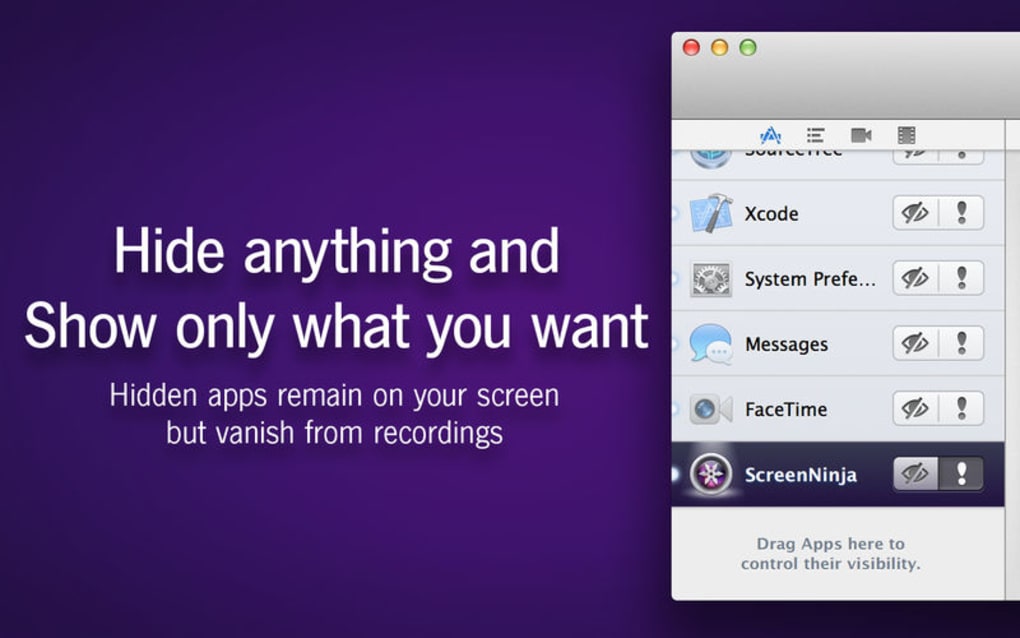
- Öffnen Sie ScreenNinja und wählen Sie den Bildschirmbereich, den Sie aufnehmen möchten. Sie können Vollbild, ein bestimmtes Fenster oder ein benutzerdefiniertes Rechteck auswählen.
- Stellen Sie das Aufnahmeintervall mit dem Schieberegler ein oder geben Sie einen benutzerdefinierten Wert ein (z. B. 5 Sekunden für moderate Geschwindigkeit).
- Falls Sie eine Erzählung benötigen, schalten Sie den „Audioaufnahme“-Schalter um und wählen Sie Ihr Mikrofon aus.
- Drücken Sie die rote „Start“-Schaltfläche. ScreenNinja beginnt, Frames im festgelegten Intervall aufzunehmen und zeigt dabei einen kleinen Overlay‑Zähler an.
- Wenn die Sitzung abgeschlossen ist, klicken Sie auf „Stop“. Das Vorschaufenster erscheint und ermöglicht es Ihnen, das Filmmaterial zu durchsuchen und kleine Anpassungen vorzunehmen.
- Klicken Sie auf „Export“, wählen Sie das gewünschte Format (MP4 wird für die meisten Plattformen empfohlen), stellen Sie die Ausgabe‑Auflösung ein und bestätigen Sie den Speicherort.
FAQ – Häufig gestellte Fragen
Kann ScreenNinja mehrere Monitore gleichzeitig aufnehmen?
Ja. Wenn Sie eine neue Aufnahme starten, können Sie „Alle Bildschirme“ auswählen, um den kombinierten Desktop‑Bereich über mehrere Monitore hinweg aufzunehmen. Das resultierende Video behält die relativen Positionen jedes Monitors bei.
Gibt es eine Begrenzung für die Länge einer Zeitraffer‑Sitzung?
ScreenNinja legt kein festes Zeitlimit fest. Die einzigen Beschränkungen sind verfügbarer Speicherplatz und Systemressourcen. Bei sehr langen Sitzungen ist es ratsam, den Speicherverbrauch regelmäßig zu überwachen.
Wie geht ScreenNinja mit Datenschutz und Datensicherheit um?
Alle Aufnahmen werden lokal auf Ihrem Gerät gespeichert; Daten werden nicht in die Cloud hochgeladen, es sei denn, Sie teilen sie manuell. Das Installationsprogramm ist digital signiert und die Anwendung prüft Updates über HTTPS, um Manipulationen zu verhindern.
Kann ich die Bitrate oder den Codec des Ausgabevideos anpassen?
Der integrierte Export‑Dialog bietet grundlegende Bitraten‑Voreinstellungen (Niedrig, Mittel, Hoch). Für erweiterte Codec‑Einstellungen können Sie als Bildsequenz exportieren und einen Drittanbieter‑Encoder wie HandBrake oder FFmpeg verwenden.
Gibt es eine Möglichkeit, Aufnahmen automatisch zu planen?
ScreenNinja enthält einen einfachen Scheduler im Reiter „Erweitert“, wo Sie Startzeit und Dauer festlegen können. Diese Funktion funktioniert unter Windows und macOS; Linux‑Benutzer können ähnliche Ergebnisse mit Cron‑Jobs in Kombination mit Befehlszeilen‑Argumenten erzielen.
Fazit & Handlungsaufforderung
ScreenNinja füllt eine Nische, die viele allgemeine Bildschirmrekorder übersehen: die Fähigkeit, hochwertige, dateigrößenarme Zeitraffer‑Videos mit minimalem Aufwand zu erstellen. Seine kostenlose Lizenz, der geringe Ressourcenverbrauch und die plattformübergreifende Kompatibilität machen es zu einer attraktiven Option für Pädagogen, Content‑Ersteller und Entwickler, die lange Prozesse in einem prägnanten Format präsentieren müssen. Obwohl es nicht den tiefgreifenden Videoschnitt‑Funktionsumfang von Premium‑Tools bietet, reichen die integrierten Anmerkungs‑ und Cursor‑Hervorhebungs‑Funktionen für die meisten Tutorial‑Workflows aus, und die exportierten Dateien sind bereit für die Feinabstimmung in jedem bevorzugten Editor.
Für alle, die jemals mit Gigabytes rohem Bildschirmmaterial zu kämpfen hatten, bietet ScreenNinja eine praktische Lösung, die Stunden Arbeit in wenige Sekunden überzeugenden visuellen Inhalts verwandelt. Die regelmäßigen Updates und das sichere Installationsprogramm geben Ihnen das Vertrauen, dass die Software zuverlässig und sicher bleibt, während sich die Betriebssysteme weiterentwickeln.
Bereit, Ihre Tutorial‑Produktion zu optimieren oder Ihren kreativen Workflow festzuhalten? Laden Sie ScreenNinja noch heute herunter und beginnen Sie, lange Bildschirmsitzungen in wenigen Minuten in professionelle Zeitraffer‑Videos zu verwandeln.
Bewertung: 4.5/5
Vorteile: Kostenlos, leichtgewichtig, flexibles Intervall, plattformübergreifend.
Nachteile: Begrenzte erweiterte Bearbeitung, einfache Codec‑Optionen.








