
Télécharger ScreenNinja – Enregistreur d'écran en time‑lapse rapide, gratuit et sécurisé
Vue d'ensemble
ScreenNinja est un outil d'enregistrement d'écran léger mais puissant, spécialisé dans la création de vidéos time‑lapse de haute qualité. Conçu pour les créateurs de tutoriels, les designers et les développeurs, l'application capture l'activité de votre bureau à des intervalles réglables et assemble les images en une vidéo fluide et compressée. Que vous documentiez un flux de travail complexe sous Photoshop, produisiez un tutoriel logiciel étape par étape, ou simplement présentiez votre processus créatif, ScreenNinja transforme les longues sessions en histoires visuelles concises et attrayantes.
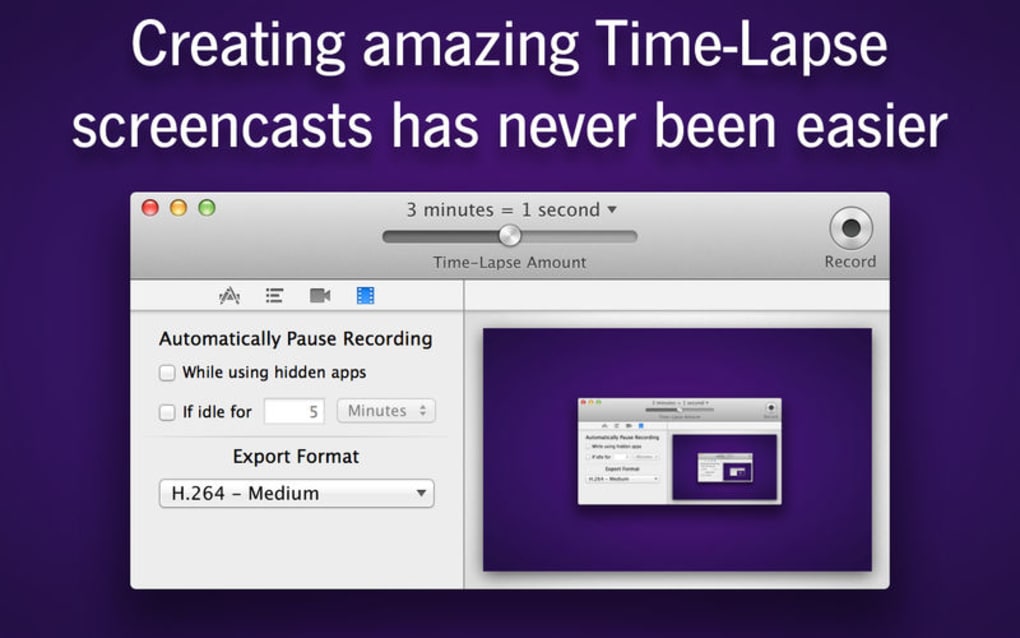
L'une des qualités remarquables de ScreenNinja est son interface intuitive. La fenêtre principale présente une timeline épurée, un bouton simple de démarrage/arrêt, et un sélecteur d'intervalle qui vous permet de choisir le taux de capture d'images, allant d'une image par seconde à une image par heure. Le volet d'aperçu intégré vous permet de parcourir les séquences générées avant l'exportation, garantissant que vous capturez exactement ce dont vous avez besoin. En plus de la fonction principale de time‑lapse, l'application propose la capture audio optionnelle, la mise en évidence du curseur et les annotations à l'écran, ce qui en fait un outil polyvalent pour de nombreux scénarios de création de contenu.
ScreenNinja fonctionne sur les systèmes d'exploitation les plus courants, vous permettant de l'installer sur Windows, macOS ou même les postes Linux qui prennent en charge le runtime .NET Core. Le logiciel est entièrement gratuit pour un usage personnel, et le développeur propose des mises à jour régulières qui améliorent les performances, ajoutent de nouveaux formats d'exportation et renforcent la sécurité. Comme l'installateur est signé numériquement, vous pouvez télécharger ScreenNinja en toute confiance, sachant que le paquet n'a pas été altéré.
Dans l'ensemble, ScreenNinja offre un mélange convaincant de simplicité et de profondeur. Il réduit le temps nécessaire à la production de vidéos time‑lapse soignées, tout en offrant suffisamment de personnalisation pour les utilisateurs avancés qui exigent un contrôle précis du taux d'images, de la résolution et du format de sortie. Si vous recherchez une solution sécurisée, gratuite et constamment mise à jour pour transformer de longues sessions d'écran en contenu visuel captivant, ScreenNinja mérite d'être téléchargé.
Systèmes d'exploitation pris en charge : Windows 10/11, macOS 10.15+ (Catalina), Linux (Ubuntu 20.04+, Fedora 33+).
Fonctionnalités clés et avantages / inconvénients intégrés
- Intervalle de capture réglable (1 sec – 1 h) pour un contrôle total de la vitesse de la vidéo.
- Sortie haute définition jusqu'à une résolution 4K, préservant la clarté de l'écran.
- Enregistrement audio optionnel – capture de la narration ou des sons système.
- Mise en évidence du curseur et annotations à l'écran pour des tutoriels plus clairs.
- Formats d'exportation multiples : MP4 (H.264), WebM, GIF et séquence d'images PNG.
- Installateur léger < 20 Mo, charge CPU minimale pendant la capture.
- Aperçu en temps réel avec navigation par défilement et image par image.
- Nomination automatique des fichiers et dossiers de sortie organisés.
- Installateur sécurisé, signé numériquement, et vérifications automatiques des mises à jour.
- Support multiplateforme (Windows, macOS, Linux) avec une interface cohérente.
Avantages
- Gratuit pour un usage personnel – aucune frais cachés ni modèle d'abonnement.
- Consommation très faible des ressources système, adaptée aux matériels anciens.
- Interface intuitive réduisant la courbe d'apprentissage pour les débutants.
- Paramètres d'intervalle flexibles vous permettant de créer des effets d'accéléré et de ralenti.
- Outils d'annotation intégrés éliminent le besoin de logiciels d'édition tiers.
- Correctifs de sécurité réguliers et mises à jour de fonctionnalités maintiennent l'application fiable.
Inconvénients
- Pas d'édition vidéo avancée intégrée (coupe, transitions) – nécessite un éditeur externe pour les projets complexes.
- La version Linux ne possède pas d'installateur natif ; nécessite une configuration manuelle de .NET Core.
- La capture audio est limitée à un seul canal ; l'enregistrement multi-pistes n'est pas pris en charge.
- La personnalisation des préréglages d'exportation (débit, options de codec) est basique comparée aux outils professionnels.
Installation, utilisation & FAQ
Étapes d'installation
Télécharger et installer ScreenNinja est simple. Suivez ces étapes pour une configuration fluide :
- Visitez le site officiel de ScreenNinja et cliquez sur le bouton « Télécharger pour Windows/macOS/Linux » correspondant à votre système d'exploitation.
- Pour Windows et macOS, exécutez l'installateur .exe ou .dmg et suivez les invites à l'écran. L'installateur vérifiera la signature numérique avant de poursuivre.
- Les utilisateurs Linux doivent télécharger l'archive .tar.gz, l'extraire et exécuter
sudo dotnet ScreenNinja.dllaprès s'être assurés que le runtime .NET 6 est installé. - Une fois installé, lancez ScreenNinja depuis le raccourci du bureau ou le dossier des applications.
- Le premier lancement vous invitera à accepter la politique de confidentialité et à activer les mises à jour automatiques.
Flux de travail d'utilisation de base
Après l'installation, créer une vidéo time‑lapse ne prend que quelques clics :
- Ouvrez ScreenNinja et sélectionnez la région d'écran que vous souhaitez enregistrer. Vous pouvez choisir plein écran, une fenêtre spécifique ou un rectangle personnalisé.
- Définissez l'intervalle de capture à l'aide du curseur ou saisissez une valeur personnalisée (par ex., 5 secondes pour une vitesse modérée).
- Si vous avez besoin d'une narration, activez le commutateur « Capture audio » et sélectionnez votre microphone.
- Appuyez sur le bouton rouge « Démarrer ». ScreenNinja commencera à capturer les images à l'intervalle défini tout en affichant un petit compteur superposé.
- Lorsque la session est terminée, cliquez sur « Arrêter ». Le volet d'aperçu apparaît, vous permettant de parcourir les séquences et d'effectuer de petits ajustements.
- Cliquez sur « Exporter », choisissez le format souhaité (MP4 est recommandé pour la plupart des plateformes), définissez la résolution de sortie et confirmez l'emplacement de sauvegarde.
FAQ – Questions fréquentes
ScreenNinja peut-il enregistrer plusieurs moniteurs simultanément ?
Oui. Lorsque vous démarrez un nouvel enregistrement, vous pouvez sélectionner « Tous les écrans » pour capturer la zone de bureau combinée sur plusieurs moniteurs. La vidéo résultante conservera les positions relatives de chaque moniteur.
Existe-t-il une limite à la durée d'une session time‑lapse ?
ScreenNinja n'impose pas de limite de temps stricte. Les seules contraintes sont l'espace disque disponible et les ressources système. Pour des sessions très longues, il est conseillé de surveiller périodiquement l'utilisation du stockage.
Comment ScreenNinja gère-t-il la confidentialité et la sécurité des données ?
Tous les enregistrements sont sauvegardés localement sur votre machine ; aucune donnée n'est téléchargée sur le cloud sauf si vous la partagez manuellement. L'installateur est signé numériquement, et l'application vérifie les mises à jour via HTTPS pour prévenir toute altération.
Puis-je personnaliser le débit ou le codec de la vidéo de sortie ?
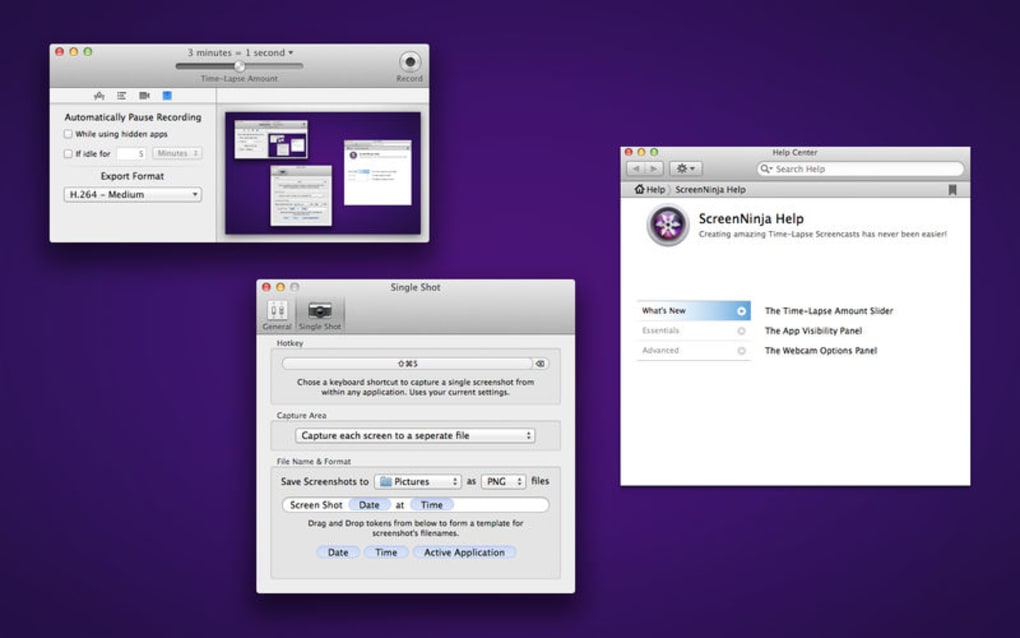
La boîte de dialogue d'exportation intégrée propose des préréglages de débit de base (Faible, Moyen, Élevé). Pour des réglages de codec avancés, vous pouvez exporter sous forme de séquence d'images et utiliser un encodeur tiers tel que HandBrake ou FFmpeg.
Existe-t-il un moyen de programmer les enregistrements pour qu'ils démarrent automatiquement ?
ScreenNinja inclut un planificateur simple dans l'onglet « Avancé » où vous pouvez définir une heure de démarrage et une durée. Cette fonctionnalité fonctionne sous Windows et macOS ; les utilisateurs Linux peuvent obtenir des résultats similaires en utilisant des tâches cron combinées à des arguments en ligne de commande.
Conclusion & appel à l'action
ScreenNinja comble une niche que de nombreux enregistreurs d'écran généralistes négligent : la capacité de créer des vidéos time‑lapse de haute qualité et de petite taille avec un effort minimal. Sa licence gratuite, son empreinte légère et sa compatibilité multiplateforme en font une option attrayante pour les éducateurs, créateurs de contenu et développeurs qui doivent présenter de longs processus de manière concise. Bien qu'il ne possède pas la suite d'édition vidéo approfondie des outils premium, les annotations intégrées et la mise en évidence du curseur sont suffisantes pour la plupart des flux de travail de tutoriels, et les fichiers exportés sont prêts à être peaufinés dans n'importe quel éditeur de votre choix.
Pour quiconque a déjà lutté avec des gigaoctets de séquences d'écran brutes, ScreenNinja offre une solution pratique qui transforme des heures de travail en quelques secondes de contenu visuel captivant. Les mises à jour régulières et l'installateur sécurisé vous assurent que le logiciel restera fiable et sûr à mesure que les systèmes d'exploitation évoluent.
Prêt à rationaliser la production de vos tutoriels ou à capturer votre flux de travail créatif ? Téléchargez ScreenNinja dès aujourd'hui et commencez à transformer de longues sessions d'écran en vidéos time‑lapse soignées en quelques minutes.
Rating: 4.5/5
Pros: Gratuit, léger, intervalle flexible, multiplateforme.
Cons: Édition avancée limitée, options de codec basiques.








