
Descarcă ScreenNinja – Înregistrare Rapidă, Gratuită și Sigură a Videoclipurilor Time-Lapse
Prezentare generală
ScreenNinja este un instrument ușor dar puternic de înregistrare ecran, specializat în crearea videoclipurilor time-lapse de înaltă calitate. Proiectat pentru creatorii de tutoriale, designeri și dezvoltatori, aplicația înregistrează activitatea desktopului la intervale ajustabile și le leagă într-un video fluid și comprimat. Indiferent dacă documentezi o sarcină complexă în Photoshop, produci un tutorial pas cu pas pentru un software sau doar îți arăți procesul creativ, ScreenNinja transformă sesiunile lungi în povești vizuale concise și captivante.
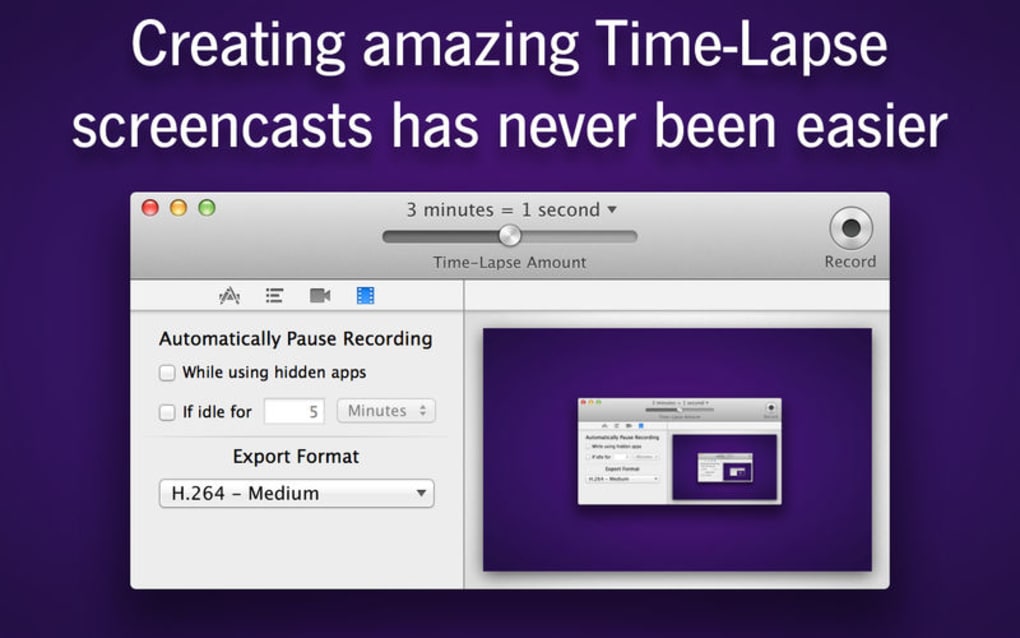
O caracteristică remarcabilă a ScreenNinja este interfața intuitivă. Fereastra principală prezintă un cronogramă curată, un buton simplu de pornire/oprire și un selector de interval care îți permite să alegi ratele de captură a cadrului de la un cadru pe secundă până la un cadru pe oră. Panoul de previzualizare integrat îți permite să navighezi prin conținutul generat înainte de export, asigurându-te că captezi exact ceea ce îți dorești. În afară de funcționalitatea principală de time-lapse, aplicația oferă și opțiuni de înregistrare audio, evidențierea cursorului și anotări pe ecran, făcând-o un instrument versatil pentru o gamă largă de scenarii de creare de conținut.
ScreenNinja rulează pe cele mai comune sisteme de operare, asigurându-ți că îl poți instala pe Windows, macOS sau chiar pe desktopuri Linux care susțin runtime-ul .NET Core. Software-ul este complet gratuit pentru utilizare personală, iar dezvoltatorul oferă actualizări regulate care îmbunătățesc performanța, adaugă noi formate de export și întăresc securitatea. Deoarece instalatorul este semnat digital, poți descărca ScreenNinja cu încredere că pachetul nu a fost manipulat.
În ansamblu, ScreenNinja oferă o combinație atrăgătoare între simplificare și adâncime. Reduce timpul necesar pentru a produce videoclipuri time-lapse elaborate, oferind totodată suficientă personalizare pentru utilizatorii avansați care doresc control precis asupra ratei de cadre, rezoluției și formatului de ieșire. Dacă cauți o soluție sigură, gratuită și în continuă actualizare pentru a transforma sesiunile lungi de ecran în conținut vizual captivant, ScreenNinja merită descărcat.
Sisteme de operare susținute: Windows 10/11, macOS 10.15+ (Catalina), Linux (Ubuntu 20.04+, Fedora 33+).
Funcții principale și avantaje/dezavantaje încorporate
- Interval de captură ajustabil (1 sec – 1 oră) pentru control total asupra vitezei video.
- Output în înaltă definiție până la rezoluția 4K, păstrând claritatea ecranului.
- Înregistrare audio opțională – captează nararea sau sunetele sistemului.
- Evidențierea cursorului și anotări pe ecran pentru tutoriale mai clare.
- Multiple formate de export: MP4 (H.264), WebM, GIF și secvență de imagini PNG.
- Instalator ușor sub 20 MB, consum minim de CPU în timpul capturii.
- Previzualizare în timp real cu navigare prin fișiere și navigare cadru cu cadru.
- Nume automat de fișier și foldere de ieșire organizate.
- Instalator sigur, semnat digital și verificări automate de actualizări.
- Suport cross-platform (Windows, macOS, Linux) cu interfață consistentă.
Avantaje
- Gratuit pentru utilizare personală – fără taxe ascunse sau model de abonament.
- Consum foarte scăzut de resurse sistem, potrivit pentru echipamente vechi.
- Interfață intuitivă reduce curbă de învățare pentru începători.
- Setări flexibile de interval permit crearea efectelor de accelerare și lentă.
- Instrumente de anotare integrate elimină necesitatea unui software de editare extern.
- Actualizări regulate de securitate și funcționalități mențin aplicația fiabilă.
Dezavantaje
- Nu are editare video avansată integrată (taiere, tranziții) – necesită editor extern pentru proiecte complexe.
- Versiunea Linux nu are instalator nativ; necesită configurare manuală .NET Core.
- Înregistrarea audio este limitată la un canal; nu este susținută înregistrarea multi-canal.
- Personalizarea preseturilor de export (bitrate, opțiuni codec) este de bază comparativ cu instrumentele profesionale.
Instalare, utilizare și Întrebări frecvente
Pași de instalare
Descărcarea și instalarea ScreenNinja este simplă. Urmează acești pași pentru o configurare fără probleme:
- Accesează site-ul oficial ScreenNinja și apasă butonul „Descarcă pentru Windows/macOS/Linux” potrivit sistemului tău de operare.
- Pentru Windows și macOS, rulează instalatorul .exe sau .dmg și urmează instrucțiunile afișate. Instalatorul va verifica semnătura digitală înainte de a continua.
- Utilizatorii Linux trebuie să descarce arhiva .tar.gz, să o extragă și să ruleze
sudo dotnet ScreenNinja.dlldupă ce ai instalat .NET 6 Runtime. - Odată instalat, lansează ScreenNinja din scurtătura de pe desktop sau din folderul de aplicații.
- Primul lansare va solicita acceptarea politicilor de confidențialitate și activarea actualizărilor automate.
Flux de lucru de bază
După instalare, crearea unui videoclip time-lapse durează doar câteva clicuri:
- Deschide ScreenNinja și selectează zona ecranului pe care vrei să o înregistrezi. Poți alege întregul ecran, o fereastră specifică sau un dreptunghi personalizat.
- Setează intervalul de captură folosind sliderul sau introdu o valoare personalizată (de exemplu, 5 secunde pentru o viteză moderată).
- Dacă ai nevoie de narare, activează comutatorul „Înregistrare audio” și selectează microfonul tău.
- Apasă butonul roșu „Pornire”. ScreenNinja va începe să captureze cadre la intervalul definit, afișând o mică indicator de contor.
- Când sesiunea se încheie, apasă „Oprire”. Panoul de previzualizare apare, permițându-ți să navighezi prin conținut și să faci ajustări minore.
- Apasă „Export”, alege formatul dorit (MP4 este recomandat pentru majoritatea platformelor), setează rezoluția de ieșire și confirmă locația de salvare.
FAQ – Întrebări frecvente
Poate ScreenNinja înregistra mai multe monitoare simultan?
Da. Când pornești o înregistrare nouă, poți selecta „Toate ecranele” pentru a înregistra zona combinată a desktopului pe mai multe monitoare. Videoclipul rezultat va păstra pozițiile relative ale fiecărui monitor.
Există o limită pentru lungimea unei sesiuni time-lapse?
ScreenNinja nu impune o limită strictă de timp. Singurele restricții sunt spațiul liber pe disc și resursele sistemului. Pentru sesiuni foarte lungi, este recomandat să monitorizezi utilizarea stocării periodic.
Cum gestionează ScreenNinja confidențialitatea și securitatea datelor?
Toate înregistrările sunt salvate local pe dispozitivul tău; datele nu sunt încărcate în cloud, decât dacă le împărtășești manual. Instalatorul este semnat digital, iar aplicația verifică actualizările prin HTTPS pentru a preveni manipularea.
Pot personaliza bitrate-ul sau codec-ul video-ului de ieșire?
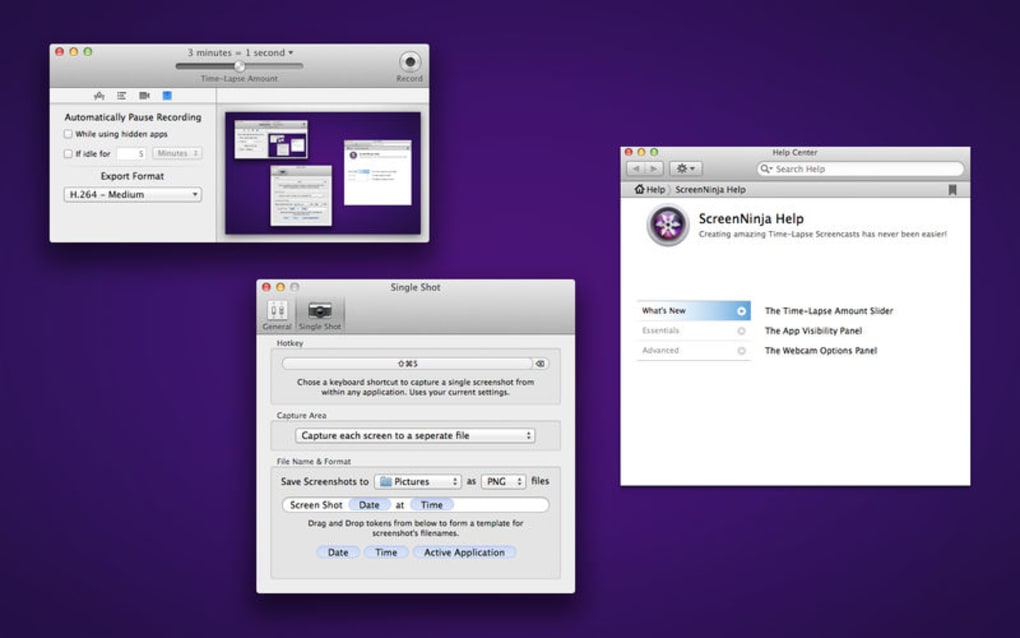
Dialogul de export integrat oferă preseturi de bitrate de bază (Scăzut, Mediu, Ridicat). Pentru setări avansate de codec, poți exporta ca secvență de imagini și folosi un codificator extern precum HandBrake sau FFmpeg.
Există o modalitate de a programa înregistrările să înceapă automat?
ScreenNinja include un programator simplu în fila „Avansat” unde poți seta o oră de pornire și o durată. Această funcție funcționează pe Windows și macOS; utilizatorii Linux pot obține rezultate similare folosind cron jobs împreună cu argumente de linie de comandă.
Concluzie și apel la acțiune
ScreenNinja umple un gol pe care multe instrumente generale de înregistrare a ecranului îl ignoră: capacitatea de a crea videoclipuri time-lapse de înaltă calitate cu dimensiuni mici, cu efort minim. Licențierea gratuită, picătură ușoară și compatibilitate cross-platform îl fac o opțiune atrăgătoare pentru educatorii, creatorii de conținut și dezvoltatorii care au nevoie să prezinte procese lungi într-un format concis. Deși nu are un suite de editare video profundă ca instrumentele premium, funcțiile integrate de anotare și evidențiere a cursorului sunt suficiente pentru majoritatea fluxurilor de tutoriale, iar fișierele exportate sunt gata pentru finisare în orice editor preferat.
Pentru oricine a luptat cu gigabyte de conținut brut de ecran, ScreenNinja oferă o soluție practică care transformă ore de muncă în câteva secunde de conținut vizual captivant. Actualizările regulate și instalatorul sigur îți oferă încredere că software-ul va rămâne fiabil și sigur pe măsură ce sistemele de operare evoluează.
Gata să-ți optimizezi producția de tutoriale sau să-ți înregistrezi procesul creativ? Descarcă ScreenNinja astăzi și începe să transformi sesiunile lungi de ecran în videoclipuri time-lapse elaborate în câteva minute.
Notă: 4.5/5
Avantaje: Gratuit, ușor, interval flexibil, cross-platform.
Dezavantaje: Editare avansată limitată, opțiuni codec de bază.








