
Descarga ScreenNinja – Grabador de Pantalla de Tiempo Lento Rápido, Gratuito y Seguro
Resumen
ScreenNinja es una herramienta ligera pero potente para grabar pantalla que se especializa en crear vídeos de tiempo lento de alta calidad. Diseñada para creadores de tutoriales, diseñadores y desarrolladores, la aplicación captura la actividad de tu escritorio a intervalos ajustables y combina los fotogramas en un vídeo fluido y comprimido. Ya sea que estés documentando un flujo de trabajo complejo en Photoshop, produciendo un tutorial paso a paso de software o simplemente mostrando tu proceso creativo, ScreenNinja convierte sesiones largas en historias visuales concisas y atractivas.
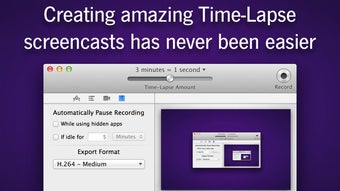
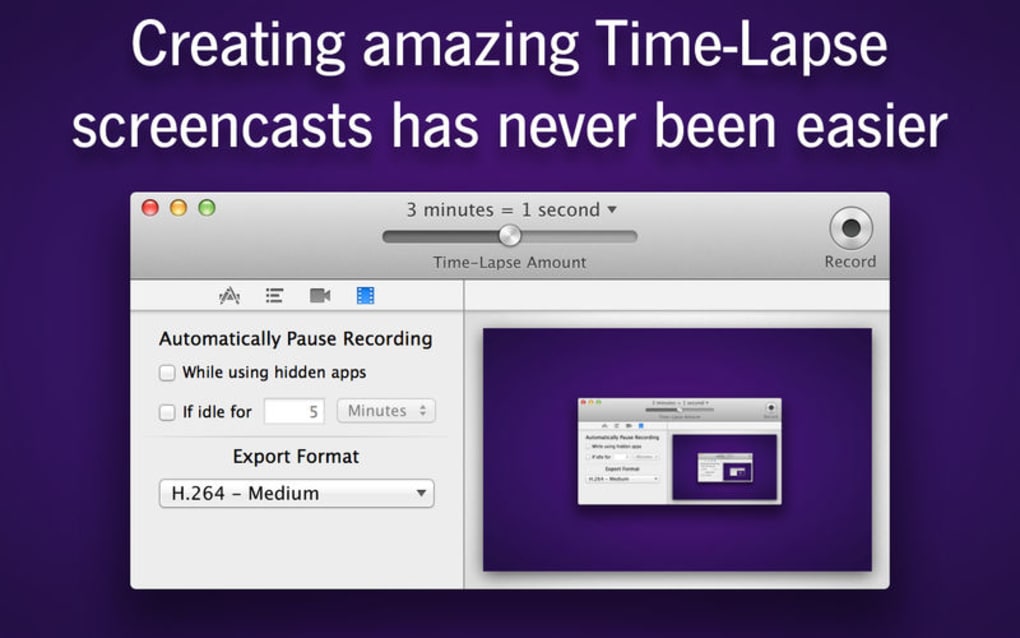
Una de las cualidades destacadas de ScreenNinja es su interfaz intuitiva. La ventana principal presenta una línea de tiempo limpia, un botón simple de inicio/parada y un selector de intervalo que te permite elegir tasas de captura de fotogramas desde un fotograma por segundo hasta uno por hora. El panel de vista previa integrado te permite desplazarte por las imágenes generadas antes de exportar, asegurándote de capturar exactamente lo que necesitas. Además de la funcionalidad principal de tiempo lento, la aplicación ofrece captura de audio opcional, resaltado del cursor y anotaciones en pantalla, convirtiéndola en una herramienta versátil para una amplia gama de escenarios de creación de contenido.
ScreenNinja funciona en los sistemas operativos más comunes, garantizando que puedas instalarlo en Windows, macOS o incluso en escritorios Linux que soporten el entorno .NET Core. El software es completamente gratuito para uso personal, y el desarrollador proporciona actualizaciones regulares que mejoran el rendimiento, añaden nuevos formatos de exportación y refuerzan la seguridad. Debido a que el instalador está firmado digitalmente, puedes descargar ScreenNinja con confianza, sabiendo que el paquete no ha sido alterado.
En conjunto, ScreenNinja ofrece una combinación convincente de simplicidad y profundidad. Reduce el tiempo necesario para producir vídeos de tiempo lento pulidos, al tiempo que ofrece suficiente personalización para usuarios avanzados que exigen un control preciso sobre la tasa de fotogramas, la resolución y el formato de salida. Si buscas una solución segura, gratuita y constantemente actualizada para convertir sesiones largas de pantalla en contenido visual cautivador, ScreenNinja merece una descarga.
Sistemas operativos compatibles: Windows 10/11, macOS 10.15+ (Catalina), Linux (Ubuntu 20.04+, Fedora 33+).
Características Principales y Ventajas/Desventajas Incluidas
- Intervalo de captura ajustable (1 seg – 1 hora) para un control total sobre la velocidad del vídeo.
- Salida en alta definición hasta 4K de resolución, preservando la claridad de pantalla.
- Captura de audio opcional: graba narraciones o sonidos del sistema.
- Resaltado del cursor y anotaciones en pantalla para tutoriales más claros.
- Múltiples formatos de exportación: MP4 (H.264), WebM, GIF y secuencia de imágenes PNG.
- Instalador ligero (< 20 MB), carga mínima de CPU durante la captura.
- Vista previa en tiempo real con desplazamiento y navegación fotograma a fotograma.
- Nombres de archivo automáticos y carpetas de salida organizadas.
- Instalador seguro con firma digital y comprobaciones automáticas de actualizaciones.
- Compatibilidad multiplataforma (Windows, macOS, Linux) con interfaz consistente.
Ventajas
- Gratis para uso personal: sin cargos ocultos ni modelo de suscripción.
- Consumo muy bajo de recursos del sistema, adecuado para hardware antiguo.
- Interfaz intuitiva que reduce la curva de aprendizaje para principiantes.
- Configuraciones flexibles de intervalo para crear efectos de aceleración o cámara lenta.
- Herramientas de anotación integradas que eliminan la necesidad de software de edición externo.
- Actualizaciones regulares de seguridad y nuevas funciones mantienen la aplicación confiable.
Desventajas
- No incluye edición de vídeo avanzada (cortes, transiciones); requiere editor externo para proyectos complejos.
- La versión para Linux carece de instalador nativo; requiere configuración manual de .NET Core.
- La captura de audio está limitada a un solo canal; no se soporta grabación multicanal.
- La personalización de preajustes de exportación (bitrate, opciones de códec) es básica comparada con herramientas profesionales.
Instalación, Uso y Preguntas Frecuentes
Pasos de Instalación
Descargar e instalar ScreenNinja es sencillo. Sigue estos pasos para una configuración fluida:
- Visita el sitio web oficial de ScreenNinja y haz clic en el botón "Descargar para Windows/macOS/Linux" que corresponda a tu sistema operativo.
- Para Windows y macOS, ejecuta el instalador .exe o .dmg y sigue las instrucciones en pantalla. El instalador verificará la firma digital antes de continuar.
- Los usuarios de Linux deben descargar el archivo .tar.gz, extraerlo y ejecutar
sudo dotnet ScreenNinja.dlltras asegurarse de tener instalado el entorno .NET 6. - Una vez instalado, inicia ScreenNinja desde el acceso directo del escritorio o la carpeta de aplicaciones.
- La primera ejecución te pedirá aceptar la política de privacidad y habilitar las actualizaciones automáticas.
Flujo de Trabajo Básico
Tras la instalación, crear un vídeo de tiempo lento requiere solo unos clics:
- Abrir ScreenNinja y seleccionar la región de pantalla que deseas grabar. Puedes elegir pantalla completa, una ventana específica o un rectángulo personalizado.
- Establecer el intervalo de captura usando la barra deslizante o introduciendo un valor personalizado (por ejemplo, 5 segundos para una velocidad moderada).
- Si necesitas narración, activa el interruptor "Captura de Audio" y selecciona tu micrófono.
- Pulsa el botón rojo "Iniciar". ScreenNinja comenzará a capturar fotogramas al intervalo definido, mostrando un pequeño contador en pantalla.
- Cuando finalice la sesión, haz clic en "Parar". Aparecerá el panel de vista previa, permitiéndote desplazarte por el material y realizar ajustes menores.
- Haz clic en "Exportar", elige tu formato deseado (MP4 se recomienda para la mayoría de plataformas), configura la resolución de salida y confirma la ubicación de guardado.
Preguntas Frecuentes
¿Puede ScreenNinja grabar múltiples monitores simultáneamente?
Sí. Al iniciar una nueva grabación, puedes seleccionar "Todos los Pantallas" para capturar el área combinada del escritorio en múltiples monitores. El vídeo resultante mantendrá las posiciones relativas de cada monitor.
¿Hay un límite en la duración de una sesión de tiempo lento?
ScreenNinja no impone un límite de tiempo rígido. Las únicas restricciones son el espacio disponible en disco y los recursos del sistema. Para sesiones muy largas, es recomendable monitorear el uso de almacenamiento periódicamente.
¿Cómo maneja ScreenNinja la privacidad y seguridad de datos?
Todas las grabaciones se guardan localmente en tu máquina; ningún dato se sube a la nube a menos que lo compartas manualmente. El instalador está firmado digitalmente, y la aplicación verifica actualizaciones a través de HTTPS para prevenir manipulaciones.
¿Puedo personalizar la tasa de bits o códec del vídeo de salida?
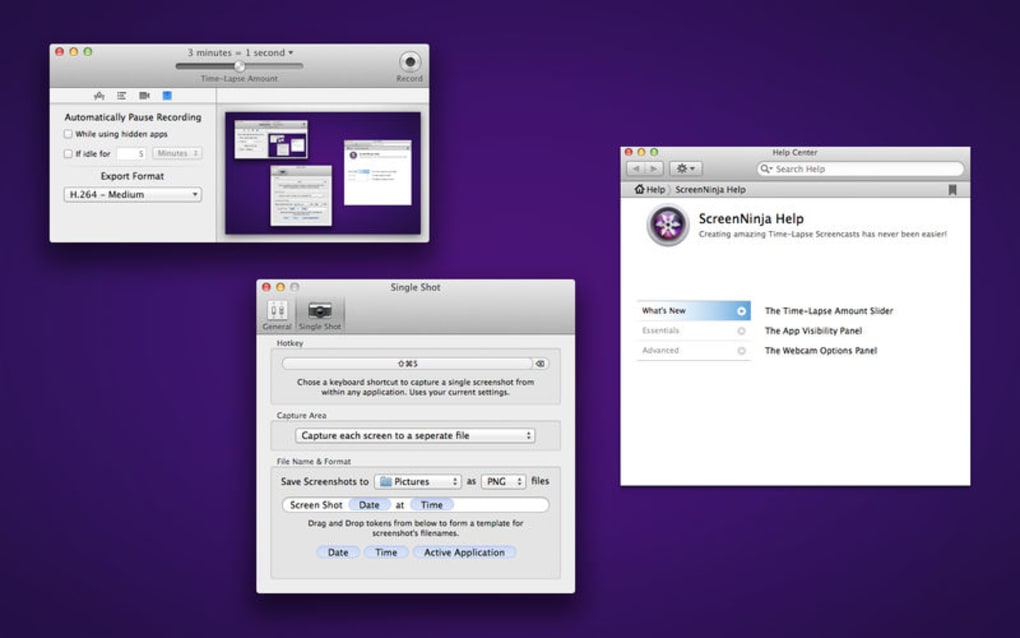
El diálogo de exportación integrado ofrece preajustes básicos de tasa de bits (Baja, Media, Alta). Para ajustes avanzados de códec, puedes exportar como secuencia de imágenes y usar un codificador externo como HandBrake o FFmpeg.
¿Existe una forma de programar grabaciones para que comiencen automáticamente?
ScreenNinja incluye un programador sencillo en la pestaña "Avanzado" donde puedes establecer una hora de inicio y una duración. Esta función funciona en Windows y macOS; los usuarios de Linux pueden lograr resultados similares usando trabajos cron combinados con argumentos de línea de comandos.
Conclusión y Llamado a la Acción
ScreenNinja llena un nicho que muchos grabadores de pantalla generales pasan por alto: la capacidad de crear vídeos de tiempo lento de alta calidad con tamaño de archivo reducido con un esfuerzo mínimo. Su licencia gratuita, bajo peso de sistema y compatibilidad multiplataforma lo convierten en una opción atractiva para educadores, creadores de contenido y desarrolladores que necesitan mostrar procesos largos en un formato conciso. Aunque carece del potente conjunto de edición de vídeo de herramientas premium, las funciones integradas de anotación y resaltado de cursor son suficientes para la mayoría de flujos de trabajo de tutoriales, y los archivos exportados están listos para pulirse en cualquier editor que prefieras.
Para cualquiera que alguna vez haya luchado con gigabytes de material de pantalla sin procesar, ScreenNinja ofrece una solución práctica que transforma horas de trabajo en unos segundos de contenido visual convincente. Las actualizaciones regulares y el instalador seguro te dan confianza de que el software permanecerá confiable y seguro mientras evolucionan los sistemas operativos.
¿Listo para optimizar tu producción de tutoriales o capturar tu proceso creativo? Descarga ScreenNinja hoy y comienza a convertir sesiones largas de pantalla en vídeos de tiempo lento pulidos en minutos.
Puntuación: 4.5/5
Ventajas: Gratuito, ligero, intervalo flexible, multiplataforma.
Desventajas: Edición avanzada limitada, opciones de códec básicas.








