
Download ScreenNinja – Rápido, Gratuito e Seguro Gravador de Tela Time‑Lapse
Visão geral
ScreenNinja é uma ferramenta de gravação de tela leve, porém poderosa, que se especializa em criar vídeos time‑lapse de alta qualidade. Projetado para criadores de tutoriais, designers e desenvolvedores, o aplicativo captura a atividade da sua área de trabalho em intervalos ajustáveis e une os quadros em um vídeo suave e compactado. Seja documentando um fluxo complexo no Photoshop, produzindo um tutorial passo a passo de software ou simplesmente exibindo seu processo criativo, o ScreenNinja transforma sessões longas em histórias visuais concisas e envolventes.
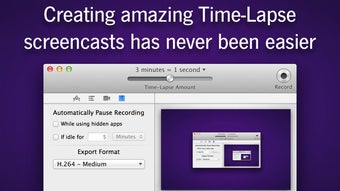
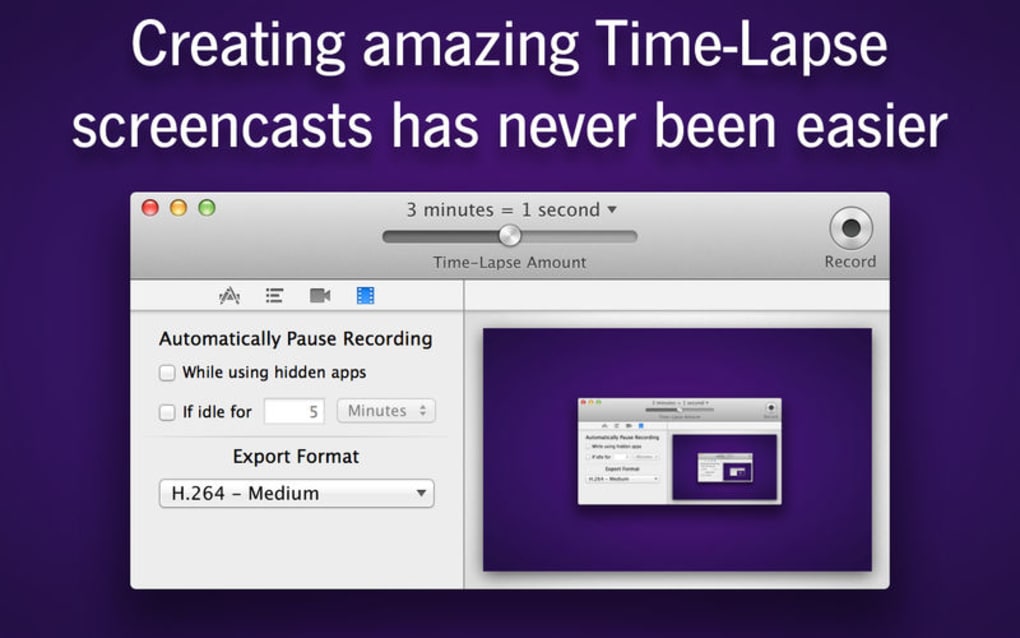
Uma das qualidades de destaque do ScreenNinja é sua interface intuitiva. A janela principal apresenta uma linha do tempo limpa, um botão simples de iniciar/parar e um seletor de intervalo que permite escolher taxas de captura de quadros que variam de um quadro por segundo a um quadro por hora. O painel de pré‑visualização integrado permite percorrer o material gerado antes da exportação, garantindo que você capture exatamente o que precisa. Além da capacidade central de time‑lapse, o aplicativo oferece captura de áudio opcional, destaque do cursor e anotações na tela, tornando‑o uma ferramenta versátil para uma ampla gama de cenários de criação de conteúdo.
ScreenNinja funciona nos sistemas operacionais mais comuns, garantindo que você possa instalá‑lo no Windows, macOS ou até mesmo em desktops Linux que suportam o runtime .NET Core. O software é totalmente gratuito para uso pessoal, e o desenvolvedor fornece atualizações regulares que melhoram o desempenho, adicionam novos formatos de exportação e reforçam a segurança. Como o instalador é assinado digitalmente, você pode baixar o ScreenNinja com a confiança de que o pacote não foi adulterado.
No geral, o ScreenNinja oferece uma combinação atraente de simplicidade e profundidade. Ele reduz o tempo necessário para produzir vídeos time‑lapse polidos, ao mesmo tempo que oferece personalização suficiente para usuários avançados que exigem controle preciso sobre taxa de quadros, resolução e formato de saída. Se você procura uma solução segura, gratuita e constantemente atualizada para transformar longas sessões de tela em conteúdo visual cativante, o ScreenNinja vale a descarga.
Sistemas operacionais suportados: Windows 10/11, macOS 10.15+ (Catalina), Linux (Ubuntu 20.04+, Fedora 33+).
Principais Recursos e Prós / Contras Incorporados
- Intervalo de captura ajustável (1 seg – 1 h) para controle total da velocidade do vídeo.
- Saída em alta definição de até 4K, preservando a clareza da tela.
- Gravação de áudio opcional – capture narração ou sons do sistema.
- Destaque do cursor e anotações na tela para tutoriais mais claros.
- Múltiplos formatos de exportação: MP4 (H.264), WebM, GIF e sequência de imagens PNG.
- Instalador leve < 20 MB, carga mínima de CPU durante a captura.
- Pré‑visualização em tempo real com navegação quadro a quadro.
- Nomeação automática de arquivos e pastas de saída organizadas.
- Instalador seguro, assinado digitalmente e verificação automática de atualizações.
- Suporte multiplataforma (Windows, macOS, Linux) com interface consistente.
Prós
- Gratuito para uso pessoal – sem taxas ocultas ou modelo de assinatura.
- Consumo de recursos do sistema muito baixo, adequado para hardware mais antigo.
- UI intuitiva reduz a curva de aprendizado para iniciantes.
- Configurações de intervalo flexíveis permitem criar efeitos de avanço rápido ou câmera lenta.
- Ferramentas de anotação integradas eliminam a necessidade de softwares de edição de terceiros.
- Correções de segurança regulares e atualizações de recursos mantêm o aplicativo confiável.
Contras
- Não possui edição avançada de vídeo integrada (corte, transições) – requer editor externo para projetos complexos.
- A versão Linux carece de instalador nativo; exige configuração manual do .NET Core.
- A captura de áudio é limitada a um único canal; gravação multifaixa não suportada.
- Personalização de predefinições de exportação (bitrate, opções de codec) é básica comparada a ferramentas profissionais.
Instalação, Uso e Perguntas Frequentes
Passos de Instalação
Baixar e instalar o ScreenNinja é simples. Siga estes passos para uma configuração tranquila:
- Visite o site oficial do ScreenNinja e clique no botão “Download for Windows/macOS/Linux” que corresponde ao seu sistema operacional.
- Para Windows e macOS, execute o instalador .exe ou .dmg e siga as instruções na tela. O instalador verificará a assinatura digital antes de prosseguir.
- Usuários Linux devem baixar o arquivo .tar.gz, extraí‑lo e executar
sudo dotnet ScreenNinja.dllapós garantir que o Runtime .NET 6 esteja instalado. - Após a instalação, inicie o ScreenNinja a partir do atalho na área de trabalho ou da pasta de aplicativos.
- Na primeira inicialização, será solicitado que você aceite a política de privacidade e habilite atualizações automáticas.
Fluxo de Uso Básico
Depois da instalação, criar um vídeo time‑lapse leva apenas alguns cliques:
- Abra o ScreenNinja e selecione a região da tela que deseja gravar. Você pode escolher tela inteira, uma janela específica ou um retângulo personalizado.
- Defina o intervalo de captura usando o controle deslizante ou insira um valor personalizado (por exemplo, 5 segundos para velocidade moderada).
- Se precisar de narração, ative a opção “Audio Capture” e selecione seu microfone.
- Pressione o botão vermelho “Start”. O ScreenNinja começará a capturar quadros no intervalo definido enquanto exibe um pequeno contador sobreposto.
- Quando a sessão terminar, clique em “Stop”. O painel de pré‑visualização aparecerá, permitindo percorrer o material e fazer ajustes menores.
- Clique em “Export”, escolha o formato desejado (MP4 é recomendado para a maioria das plataformas), defina a resolução de saída e confirme o local de salvamento.
FAQ – Perguntas Frequentes
O ScreenNinja pode gravar vários monitores simultaneamente?
Sim. Ao iniciar uma nova gravação, você pode selecionar “All Screens” para capturar a área combinada da área de trabalho em vários monitores. O vídeo resultante manterá as posições relativas de cada monitor.
Existe um limite para a duração de uma sessão time‑lapse?
O ScreenNinja não impõe um limite de tempo rígido. As únicas restrições são o espaço disponível em disco e os recursos do sistema. Para sessões muito longas, recomenda‑se monitorar periodicamente o uso de armazenamento.
Como o ScreenNinja lida com privacidade e segurança de dados?
Todas as gravações são salvas localmente na sua máquina; nenhum dado é enviado para a nuvem a menos que você o compartilhe manualmente. O instalador é assinado digitalmente e o aplicativo verifica atualizações via HTTPS para evitar adulterações.
Posso personalizar o bitrate ou codec do vídeo de saída?
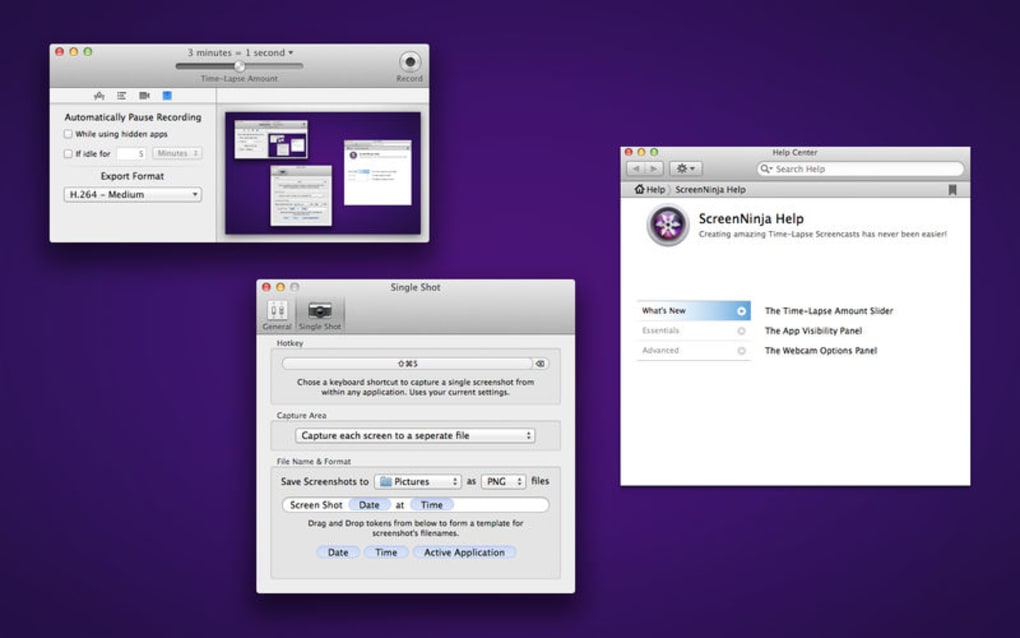
O diálogo de exportação integrado oferece predefinições básicas de bitrate (Baixo, Médio, Alto). Para configurações avançadas de codec, você pode exportar como sequência de imagens e usar um codificador de terceiros como HandBrake ou FFmpeg.
Existe uma maneira de agendar gravações para iniciar automaticamente?
O ScreenNinja inclui um agendador simples na aba “Advanced”, onde você pode definir hora de início e duração. Esse recurso funciona no Windows e macOS; usuários Linux podem obter resultados semelhantes usando jobs cron combinados com argumentos de linha de comando.
Conclusão & Chamada à Ação
O ScreenNinja preenche um nicho que muitos gravadores de tela genéricos ignoram: a capacidade de criar vídeos time‑lapse de alta qualidade e baixo tamanho de arquivo com esforço mínimo. Sua licença gratuita, pegada leve e compatibilidade multiplataforma o tornam uma opção atraente para educadores, criadores de conteúdo e desenvolvedores que precisam exibir processos longos de forma concisa. Embora falte a suíte avançada de edição de vídeo das ferramentas premium, os recursos integrados de anotação e destaque do cursor são suficientes para a maioria dos fluxos de tutoriais, e os arquivos exportados estão prontos para polimento em qualquer editor de sua preferência.
Para quem já se cansou de gigabytes de gravações brutas de tela, o ScreenNinja oferece uma solução prática que transforma horas de trabalho em alguns segundos de conteúdo visual impactante. As atualizações regulares e o instalador seguro dão confiança de que o software permanecerá confiável e seguro à medida que os sistemas operacionais evoluem.
Pronto para otimizar a produção de tutoriais ou capturar seu fluxo criativo? Baixe o ScreenNinja hoje e comece a transformar longas sessões de tela em vídeos time‑lapse polidos em minutos.
Avaliação: 4.5/5
Prós: Gratuito, leve, intervalo flexível, multiplataforma.
Contras: Edição avançada limitada, opções de codec básicas.








