
ScreenNinja'yı İndirin – Hızlı, Ücretsiz ve Güvenli Zaman‑Atlamalı Ekran Kaydedici
Genel Bakış
ScreenNinja hafif ama güçlü bir ekran kaydetme aracıdır ve yüksek kaliteli zaman‑atlamalı videolar oluşturma konusunda uzmanlaşmıştır. Eğitim oluşturucular, tasarımcılar ve geliştiriciler düşünülerek tasarlanmış bu uygulama, masaüstü etkinliğinizi ayarlanabilir aralıklarla yakalar ve kareleri pürüzsüz, sıkıştırılmış bir videoya birleştirir. Karmaşık bir Photoshop iş akışını belgeliyor, adım‑adım bir yazılım öğreticisi üretiyor ya da sadece yaratıcı sürecinizi sergiliyor olsanız da, ScreenNinja uzun oturumları özlü, etkileyici görsel hikayelere dönüştürür.
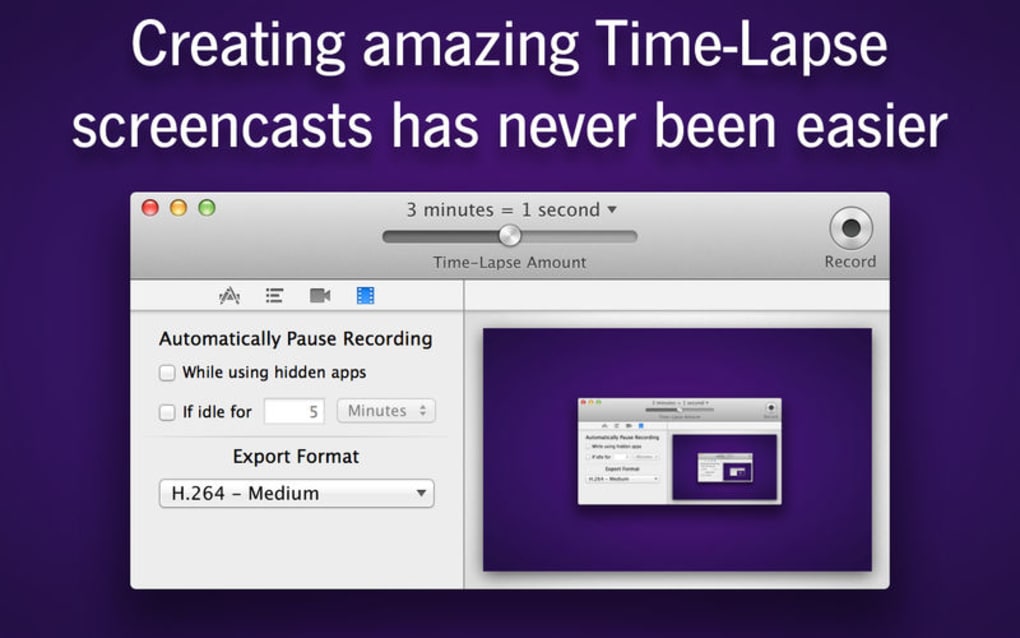
ScreenNinja'nın öne çıkan özelliklerinden biri sezgisel arayüzüdür. Ana pencere temiz bir zaman çizelgesi, basit bir başlat/durdur düğmesi ve bir saniyeden bir saate kadar kare yakalama oranlarını seçmenizi sağlayan bir aralık seçici sunar. Yerleşik ön izleme bölmesi, dışa aktarmadan önce oluşturulan görüntüleri sürükleyip incelemenizi sağlar ve tam olarak ihtiyacınız olanı yakaladığınızdan emin olmanızı sağlar. Temel zaman‑atlamalı özelliğin yanı sıra, uygulama isteğe bağlı ses kaydı, imleç vurgulama ve ekran üzerine not ekleme gibi seçenekler sunar ve bu da onu çeşitli içerik‑oluşturma senaryoları için çok yönlü bir araç haline getirir.
ScreenNinja en yaygın işletim sistemlerinde çalışır, böylece Windows, macOS veya .NET Core çalışma zamanını destekleyen Linux masaüstlerine kurabilirsiniz. Yazılım kişisel kullanım için tamamen ücretsizdir ve geliştirici performansı artıran, yeni dışa aktarma formatları ekleyen ve güvenliği güçlendiren düzenli güncellemeler sağlar. Kurulum dosyası dijital olarak imzalı olduğundan, paket üzerinde bir müdahale olmadığından emin olarak ScreenNinja'yı güvenle indirebilirsiniz.
Genel olarak, ScreenNinja basitlik ve derinlik açısından etkileyici bir karışım sunar. Parlatılmış zaman‑atlamalı videolar üretmek için gereken süreyi azaltırken, kare hızı, çözünürlük ve çıktı formatı üzerinde hassas kontrol isteyen ileri düzey kullanıcılar için yeterli özelleştirme seçenekleri de sunar. Güvenli, ücretsiz ve sürekli güncellenen bir çözüm arıyorsanız, uzun ekran oturumlarını etkileyici görsel içeriğe dönüştürmek için ScreenNinja'yı indirmeye değer.
Desteklenen işletim sistemleri: Windows 10/11, macOS 10.15+ (Catalina), Linux (Ubuntu 20.04+, Fedora 33+).
Ana Özellikler ve Yerleşik Artılar / Eksiler
- Ayarlanabilir yakalama aralığı (1 sn – 1 sa) ile video hızını tam kontrol edin.
- 4K çözünürlüğe kadar yüksek tanımlı çıktı, ekran netliğini korur.
- Ses kaydı isteğe bağlı – anlatım veya sistem seslerini yakalar.
- İmleç vurgulama ve ekran üzeri notlar, daha net öğreticiler için.
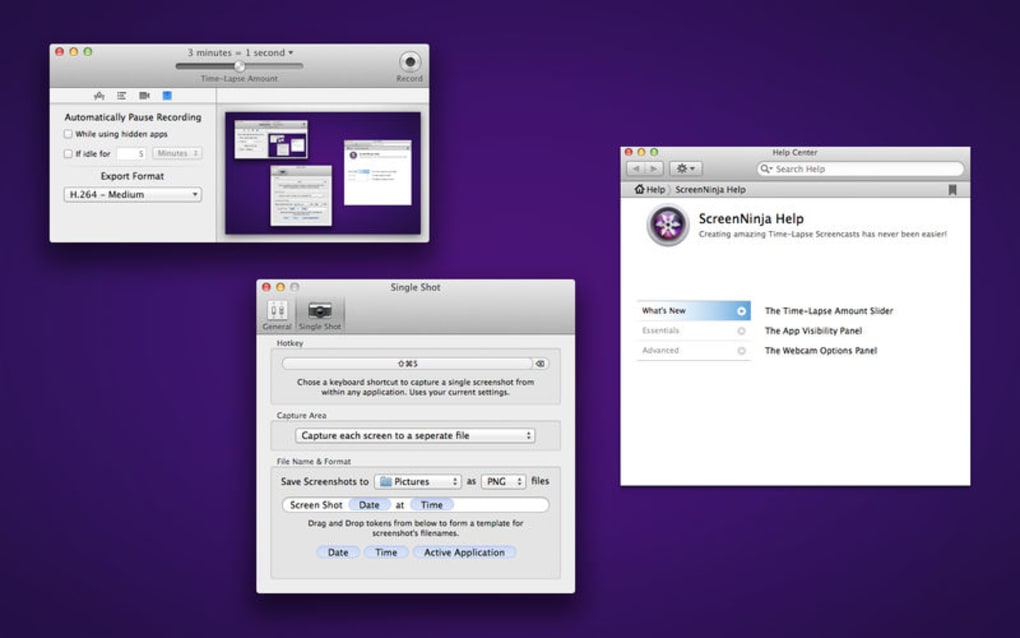
- Birden fazla dışa aktarma formatı: MP4 (H.264), WebM, GIF ve görüntü‑dizisi PNG.
- Hafif kurulum dosyası < 20 MB, yakalama sırasında minimum CPU yükü.
- Kare kaydırma ve kare‑kare gezinme ile gerçek zamanlı ön izleme.
- Otomatik dosya adlandırma ve düzenli çıktı klasörleri.
- Güvenli, dijital olarak imzalı kurulum ve otomatik güncelleme kontrolleri.
- Tutarlı kullanıcı arayüzüyle çapraz platform desteği (Windows, macOS, Linux).
Artılar
- Kişisel kullanım için ücretsiz – gizli ücret veya abonelik modeli yok.
- Çok düşük sistem kaynağı tüketimi, eski donanım için uygundur.
- Sezgisel kullanıcı arayüzü, yeni başlayanlar için öğrenme eğrisini azaltır.
- Esnek aralık ayarları, hem hızlı ileri hem de yavaş çekim efektleri oluşturmanızı sağlar.
- Yerleşik not araçları, üçüncü taraf düzenleme yazılımına ihtiyaç duymaz.
- Düzenli güvenlik yamaları ve özellik güncellemeleri uygulamayı güvenilir tutar.
Eksiler
- Yerleşik gelişmiş video düzenleme (kesme, geçişler) yok – karmaşık projeler için dış editör gerekir.
- Linux sürümünde yerel kurulum dosyası yok; manuel .NET Core kurulumu gerekir.
- Ses kaydı tek kanalla sınırlıdır; çok kanallı kayıt desteklenmez.
- Dışa aktarma ön ayar özelleştirmesi (bit hızı, codec seçenekleri) profesyonel araçlara göre basittir.
Kurulum, Kullanım ve Sıkça Sorulan Sorular
Kurulum Adımları
ScreenNinja'yı indirmek ve kurmak basittir. Sorunsuz bir kurulum için şu adımları izleyin:
- Resmi ScreenNinja web sitesini ziyaret edin ve işletim sisteminize uygun “Windows/macOS/Linux için İndir” düğmesine tıklayın.
- Windows ve macOS için .exe veya .dmg kurulum dosyasını çalıştırın ve ekrandaki talimatları izleyin. Kurulum dosyası ilerlemeden önce dijital imzayı doğrular.
- Linux kullanıcıları .tar.gz arşivini indirmeli, çıkarıp .NET 6 Runtime kurulu olduğundan emin olduktan sonra
sudo dotnet ScreenNinja.dllkomutunu çalıştırmalıdır. - Kurulum tamamlandıktan sonra, masaüstü kısayolundan veya uygulamalar klasöründen ScreenNinja'yı başlatın.
- İlk başlatmada gizlilik politikasını kabul etmeniz ve otomatik güncellemeleri etkinleştirmeniz istenir.
Temel Kullanım Akışı
Kurulumdan sonra, zaman‑atlamalı video oluşturmak sadece birkaç tıklama gerektirir:
- ScreenNinja'yı açın ve kaydetmek istediğiniz ekran bölgesini seçin. Tam ekran, belirli bir pencere veya özel bir dikdörtgen seçebilirsiniz.
- Kaydırıcıyı kullanarak veya özel bir değer girerek (örneğin orta hız için 5 saniye) yakalama aralığını ayarlayın.
- Anlatım gerekiyorsa, “Ses Kaydı” anahtarını açın ve mikrofonunuzu seçin.
- Kırmızı “Başlat” düğmesine basın. ScreenNinja, tanımlı aralıkta kare yakalamaya başlar ve küçük bir üst bilgi sayacı gösterir.
- Oturum tamamlandığında “Durdur” düğmesine tıklayın. Ön izleme bölmesi açılır, görüntüyü kaydırarak inceleyebilir ve küçük ayarlamalar yapabilirsiniz.
- “Dışa Aktar” düğmesine tıklayın, istediğiniz formatı seçin (çoğu platform için MP4 önerilir), çıktı çözünürlüğünü ayarlayın ve kaydetme konumunu onaylayın.
SSS – Sıkça Sorulan Sorular
ScreenNinja birden fazla monitörü aynı anda kaydedebilir mi?
Evet. Yeni bir kayıt başlattığınızda, birden fazla monitörün birleşik masaüstü alanını yakalamak için “Tüm Ekranlar” seçeneğini seçebilirsiniz. Oluşan video, her monitörün göreceli konumlarını korur.
Zaman‑atlamalı oturumun uzunluğunda bir sınırlama var mı?
ScreenNinja katı bir zaman sınırı koymaz. Tek sınırlama mevcut disk alanı ve sistem kaynaklarıdır. Çok uzun oturumlar için, depolama kullanımını periyodik olarak izlemek tavsiye edilir.
ScreenNinja gizlilik ve veri güvenliğini nasıl ele alır?
Tüm kayıtlar yerel olarak cihazınıza kaydedilir; veriler, manuel olarak paylaşmadığınız sürece buluta yüklenmez. Kurulum dosyası dijital olarak imzalıdır ve uygulama güncellemeleri HTTPS üzerinden kontrol edilerek müdahale önlenir.
Çıktı videosunun bit hızı veya codec'ini özelleştirebilir miyim?
Yerleşik dışa aktarma iletişim kutusu temel bit hızı ön ayarları (Düşük, Orta, Yüksek) sunar. Gelişmiş codec ayarları için, görüntü dizisi olarak dışa aktarabilir ve HandBrake veya FFmpeg gibi üçüncü taraf bir kodlayıcı kullanabilirsiniz.
Kayıtların otomatik olarak başlaması için bir zamanlama yolu var mı?
ScreenNinja, “Gelişmiş” sekmesinde bir başlangıç zamanı ve süre ayarlayabileceğiniz basit bir zamanlayıcı içerir. Bu özellik Windows ve macOS'ta çalışır; Linux kullanıcıları cron görevleri ve komut satırı argümanlarıyla benzer sonuçlar elde edebilir.
Sonuç ve Eylem Çağrısı
ScreenNinja, birçok genel amaçlı ekran kaydedicinin göz ardı ettiği bir boşluğu doldurur: yüksek kaliteli, düşük dosya boyutlu zaman‑atlamalı videoları minimal çaba ile oluşturma yeteneği. Ücretsiz lisansı, hafif ayak izi ve çapraz platform uyumluluğu, eğitimciler, içerik oluşturucular ve uzun süreçleri özlü bir formatta sergilemek isteyen geliştiriciler için çekici bir seçenek haline getirir. Derin video‑düzenleme paketine sahip olmamakla birlikte, yerleşik not ve imleç‑vurgulama özellikleri çoğu öğretici akışı için yeterlidir ve dışa aktarılan dosyalar tercih ettiğiniz herhangi bir editörde parlatılmaya hazırdır.
Herhangi bir kişi ham ekran görüntülerinin gigabaytlarıyla mücadele ettiyse, ScreenNinja saatler süren çalışmayı birkaç saniyelik etkileyici görsel içeriğe dönüştüren pratik bir çözüm sunar. Düzenli güncellemeler ve güvenli kurulum, yazılımın işletim sistemleri geliştikçe güvenilir ve güvenli kalacağı konusunda size güven verir.
Tutorial üretiminizi hızlandırmaya veya yaratıcı iş akışınızı yakalamaya hazır mısınız? ScreenNinja'yı bugün indirin ve uzun ekran oturumlarını dakikalar içinde parlatılmış zaman‑atlamalı videolara dönüştürmeye başlayın.
Puan: 4.5/5
Artılar: Ücretsiz, hafif, esnek aralık, çapraz platform.
Eksiler: Sınırlı gelişmiş düzenleme, temel codec seçenekleri.








