
Скачать ScreenNinja – Быстрый, Бесплатный и Защищённый Тайм‑лапс Записыватель Экрана
Обзор
ScreenNinja — это лёгкое, но мощное средство для записи экрана, специализирующееся на создании высококачественных тайм‑лапс видео. Разработанное с учётом потребностей создателей учебных материалов, дизайнеров и разработчиков, приложение захватывает активность вашего рабочего стола с регулируемыми интервалами и соединяет кадры в плавное, сжатое видео. Независимо от того, документируете ли вы сложный рабочий процесс в Photoshop, создаёте пошаговый учебный материал по программному обеспечению или просто демонстрируете свой творческий процесс, ScreenNinja превращает длительные сеансы в лаконичные, захватывающие визуальные истории.
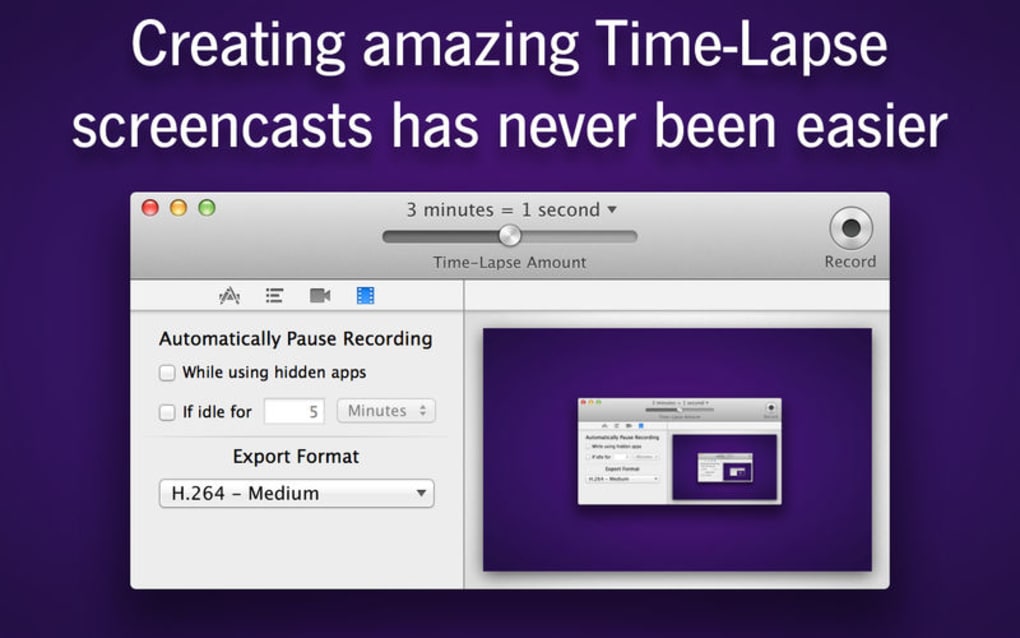
Одной из выдающихся особенностей ScreenNinja является её интуитивно понятный интерфейс. Главное окно представляет чистую шкалу времени, простую кнопку запуска/остановки и селектор интервала, позволяющий выбирать частоту захвата кадров от одного кадра в секунду до одного кадра в час. Встроенная панель предварительного просмотра позволяет перемещаться по сгенерированному материалу перед экспортом, гарантируя, что вы захватите именно то, что нужно. Помимо основной функции тайм‑лапса, приложение предлагает опциональную запись аудио, подсветку курсора и аннотации на экране, делая его универсальным инструментом для широкого спектра сценариев создания контента.
ScreenNinja работает на самых популярных операционных системах, что позволяет установить её на Windows, macOS или даже Linux‑рабочие станции, поддерживающие среду выполнения .NET Core. Программное обеспечение полностью бесплатно для личного использования, а разработчик регулярно выпускает обновления, улучшающие производительность, добавляющие новые форматы экспорта и повышающие безопасность. Поскольку установщик имеет цифровую подпись, вы можете скачивать ScreenNinja с уверенностью, что пакет не был подделан.
В целом, ScreenNinja предлагает убедительное сочетание простоты и глубины. Она сокращает время, необходимое для создания отшлифованных тайм‑лапс видео, при этом предоставляя достаточно возможностей настройки для продвинутых пользователей, требующих точного контроля над частотой кадров, разрешением и форматом вывода. Если вы ищете безопасное, бесплатное и постоянно обновляемое решение для преобразования длительных сеансов экрана в захватывающий визуальный контент, ScreenNinja стоит скачать.
Поддерживаемые операционные системы: Windows 10/11, macOS 10.15+ (Catalina), Linux (Ubuntu 20.04+, Fedora 33+).
Ключевые функции и встроенные плюсы / минусы
- Регулируемый интервал захвата (1 сек – 1 ч) для полного контроля над скоростью видео.
- Вывод в высоком разрешении до 4K, сохраняющий чёткость экрана.
- Запись аудио опциональна — захват озвучки или системных звуков.
- Подсветка курсора и аннотации на экране для более ясных учебных материалов.
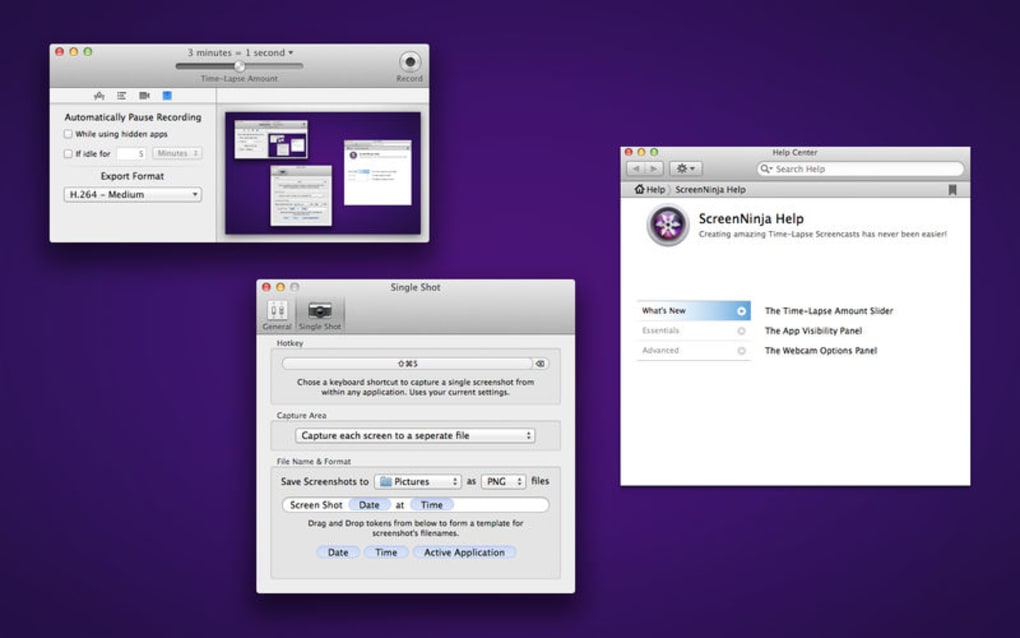
- Несколько форматов экспорта: MP4 (H.264), WebM, GIF и последовательность изображений PNG.
- Лёгкий установщик < 20 MB, минимальная нагрузка на процессор во время захвата.
- Предпросмотр в реальном времени с перемоткой и навигацией кадр за кадром.
- Автоматическое именование файлов и упорядоченные папки вывода.
- Безопасный, цифрово подписанный установщик и автоматическая проверка обновлений.
- Кроссплатформенная поддержка (Windows, macOS, Linux) с единообразным интерфейсом.
Плюсы
- Бесплатно для личного использования — без скрытых платежей или подписки.
- Очень низкое потребление системных ресурсов, подходит для старого оборудования.
- Интуитивный интерфейс снижает кривую обучения для новичков.
- Гибкие настройки интервала позволяют создавать как ускоренные, так и замедленные эффекты.
- Встроенные инструменты аннотации устраняют необходимость в стороннем программном обеспечении для редактирования.
- Регулярные патчи безопасности и обновления функций делают приложение надёжным.
Минусы
- Отсутствует встроенный продвинутый видеоредактор (обрезка, переходы) — требуется внешний редактор для сложных проектов.
- Версия для Linux не имеет собственного установщика; требуется ручная настройка .NET Core.
- Запись аудио ограничена одним каналом; многодорожечная запись не поддерживается.
- Настройка предустановок экспорта (битрейт, параметры кодека) базовая по сравнению с профессиональными инструментами.
Установка, использование и часто задаваемые вопросы
Шаги установки
Скачивание и установка ScreenNinja просты. Следуйте этим шагам для гладкой настройки:
- Посетите официальный сайт ScreenNinja и нажмите кнопку «Download for Windows/macOS/Linux», соответствующую вашей операционной системе.
- Для Windows и macOS запустите установщик .exe или .dmg и следуйте подсказкам на экране. Установщик проверит цифровую подпись перед продолжением.
- Пользователи Linux должны скачать архив .tar.gz, распаковать его и выполнить
sudo dotnet ScreenNinja.dllпосле установки .NET 6 Runtime. - После установки запустите ScreenNinja через ярлык на рабочем столе или из папки приложений.
- При первом запуске появится запрос принять политику конфиденциальности и включить автоматические обновления.
Базовый рабочий процесс
После установки создание тайм‑лапс видео занимает всего несколько кликов:
- Откройте ScreenNinja и выберите область экрана, которую хотите записать. Можно выбрать полный экран, конкретное окно или пользовательский прямоугольник.
- Установите интервал захвата с помощью ползунка или введите пользовательское значение (например, 5 секунд для умеренной скорости).
- Если нужна озвучка, переключите переключатель «Audio Capture» и выберите микрофон.
- Нажмите красную кнопку «Start». ScreenNinja начнёт захватывать кадры с заданным интервалом, отображая маленький наложенный счётчик.
- По завершении сеанса нажмите «Stop». Появится панель предварительного просмотра, позволяющая перемещаться по материалу и вносить небольшие коррекции.
- Нажмите «Export», выберите желаемый формат (рекомендован MP4 для большинства платформ), задайте разрешение вывода и подтвердите место сохранения.
FAQ – Часто задаваемые вопросы
Может ли ScreenNinja записывать несколько мониторов одновременно?
Да. При начале новой записи вы можете выбрать «All Screens», чтобы захватить объединённую область рабочего стола на нескольких мониторах. Получившееся видео сохранит относительные положения каждого монитора.
Есть ли ограничение длины тайм‑лапс сеанса?
ScreenNinja не накладывает жёсткого ограничения по времени. Единственными ограничениями являются доступное дисковое пространство и системные ресурсы. Для очень длительных сеансов рекомендуется периодически контролировать использование хранилища.
Как ScreenNinja обеспечивает конфиденциальность и безопасность данных?
Все записи сохраняются локально на вашем компьютере; данные не загружаются в облако, если вы не делитесь ими вручную. Установщик имеет цифровую подпись, а приложение проверяет обновления через HTTPS, чтобы предотвратить подделку.
Могу ли я настроить битрейт или кодек выходного видео?
Встроенный диалог экспорта предлагает базовые предустановки битрейта (Low, Medium, High). Для продвинутых настроек кодека можно экспортировать как последовательность изображений и использовать сторонний кодировщик, например HandBrake или FFmpeg.
Можно ли запланировать автоматический запуск записей?
ScreenNinja включает простой планировщик во вкладке «Advanced», где можно задать время начала и продолжительность. Эта функция работает в Windows и macOS; пользователи Linux могут достичь аналогичного результата, используя cron‑задачи в сочетании с аргументами командной строки.
Заключение и призыв к действию
ScreenNinja заполняет нишу, которую многие универсальные программы для записи экрана упускают: возможность создавать высококачественные тайм‑лапс видео с небольшим размером файла при минимальных усилиях. Бесплатная лицензия, небольшой объём и кроссплатформенная совместимость делают её привлекательным вариантом для преподавателей, создателей контента и разработчиков, которым нужно демонстрировать длительные процессы в лаконичном виде. Хотя в ней отсутствует полноценный набор инструментов видеомонтажа премиум‑класса, встроенные функции аннотации и подсветки курсора достаточны для большинства учебных рабочих процессов, а экспортированные файлы готовы к доработке в любом предпочитаемом вами редакторе.
Для тех, кто когда‑либо сталкивался с гигабайтами необработанных записей экрана, ScreenNinja предлагает практичное решение, превращающее часы работы в несколько секунд захватывающего визуального контента. Регулярные обновления и безопасный установщик дают уверенность в том, что программное обеспечение останется надёжным и безопасным по мере развития операционных систем.
Готовы оптимизировать производство учебных материалов или зафиксировать ваш творческий процесс? Скачайте ScreenNinja сегодня и начните превращать длительные сеансы экрана в отшлифованные тайм‑лапс видео за считанные минуты.
Оценка: 4.5/5
Плюсы: Бесплатно, лёгкий, гибкий интервал, кроссплатформенный.
Минусы: Ограниченный продвинутый монтаж, базовые варианты кодеков.








